


Votre iPhone 14 Pro ou 14 Pro Max se décharge rapidement ? Il chauffe de façon inhabituelle ou vous avez remarqué un léger gonflement de la batterie ?
Si l’autonomie de votre appareil a fortement diminué ou si vous devez le recharger constamment, il est probablement temps de remplacer la batterie. N’attendez pas trop : une batterie défaillante peut causer d’autres dysfonctionnements.
Suivez notre guide complet pour remplacer facilement la batterie de votre iPhone 14 Pro ou Pro Max. Grâce à des instructions claires et illustrées, effectuez l’opération en toute sécurité et redonnez à votre smartphone toute sa performance d’origine.
Avant de commencer la réparation, assurez-vous d’avoir le bon matériel :
✅ Batterie de remplacement iPhone 14 Pro
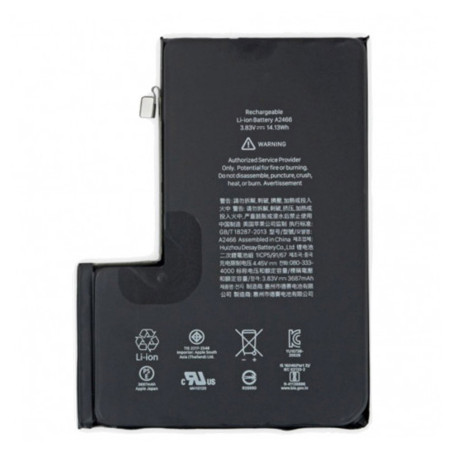
- Batterie iPhone 14 Pro
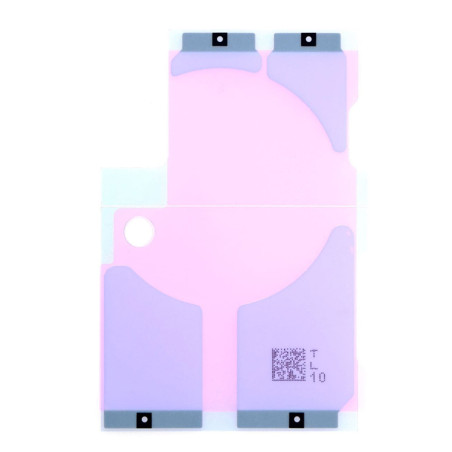
- Batterie sans BMS (version NO CODE) iPhone 14 Pro + adhésif
- Batterie version NO CODE sans soudure iPhone 14 Pro
- Batterie iPhone 14 Pro - haute capacité 3400 mAh
✅ Batterie de remplacement iPhone 14 Pro Max
- Batterie iPhone 14 Pro Max
- Batterie sans BMS (version NO CODE) iPhone 14 Pro Max + adhésif
- Batterie version NO CODE sans soudure iPhone 14 Pro Max
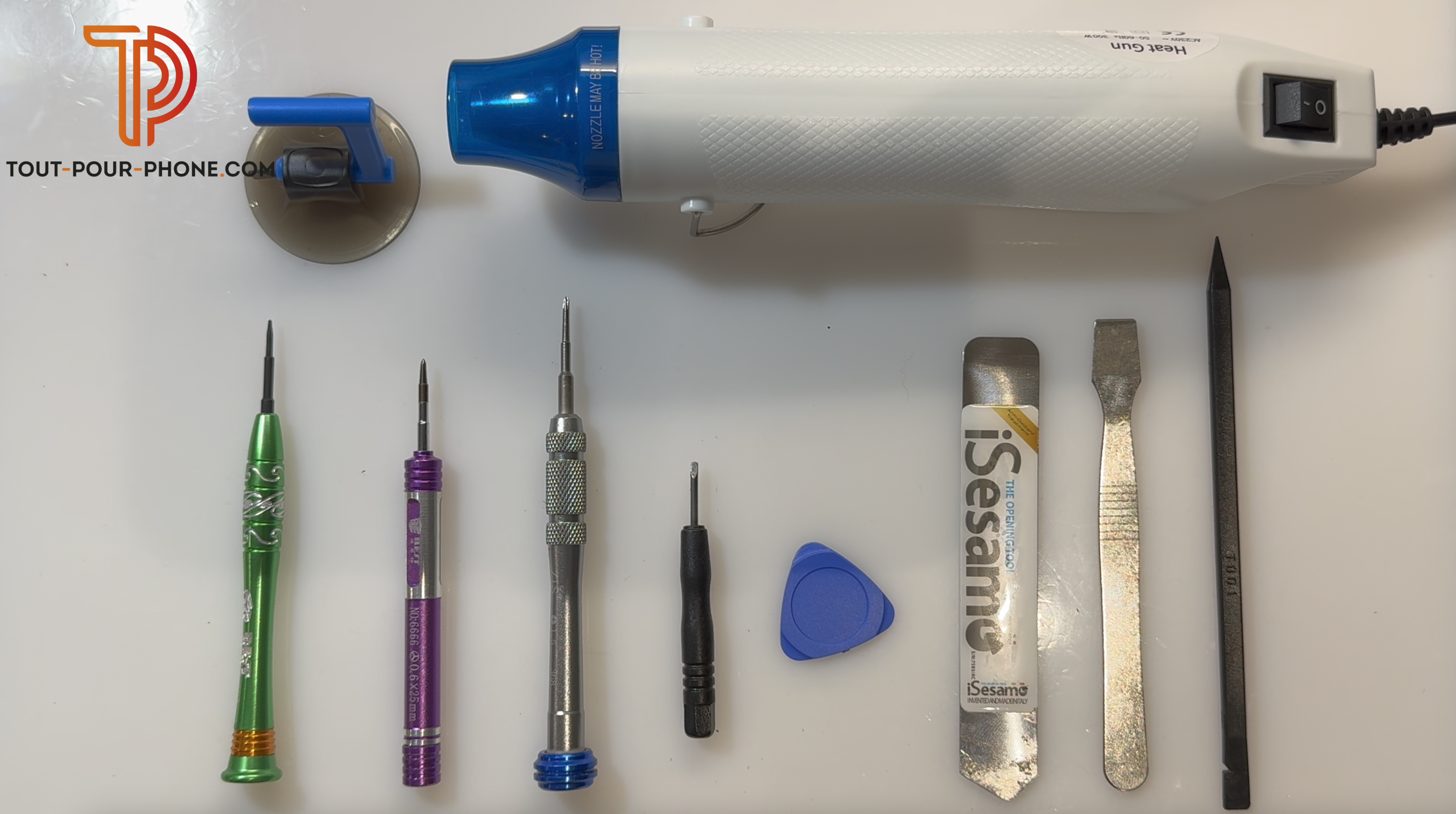
✅ Kit d’outils professionnels Tout pour Phone – Indispensable pour le démontage et le remontage de votre iPhone.
✅ Patron vis papier iPhone 14 Pro ou Patron vis papier iPhone 14 Pro Max – Pour organiser facilement chaque vis et éviter toute erreur.
Bien équipé ? Il ne vous reste plus qu’à suivre notre tuto pas à pas pour changer la batterie de votre iPhone 14 Pro / Pro Max rapidement et économiser sur les frais de réparation.
Problèmes courants et pannes régulièrement rencontrées de la batterie de l'iPhone 14 Pro / Pro Max :
⚡ Batterie qui se décharge rapidement : vous remarquez que la batterie de votre iPhone 14 Pro - Pro Max se vide plus rapidement que d'habitude.
🚫🔌 Batterie qui ne se charge pas : votre iPhone 14 Pro - Pro Max refuse de se charger lorsque vous le branchez.
⚠️ Batterie gonflée : si vous remarquez que la batterie de votre iPhone 14 Pro - Pro Max est gonflée, cela peut être dangereux.
⏳ Temps de charge prolongé : la batterie met beaucoup de temps à se charger complètement.
La réparation de la batterie s'effectue rapidement et efficacement, vous permettant de retrouver votre appareil en parfait état de fonctionnement.
👉 Découvrez dès maintenant notre guide complet de réparation iPhone 14 Pro ou 14 Pro Max sur Tout pour Phone et redonnez une seconde vie à votre smartphone !

Temps de réparation
40 min

Niveau de difficulté
3/5

Nombres d'étapes
33 étapes

Pour quels types de panne ?
✓ Problème de charge
✓ Perte d'autonomie
✓ Surchauffe

Outils nécessaires
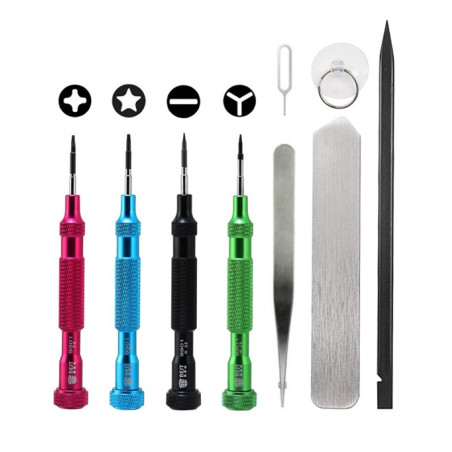
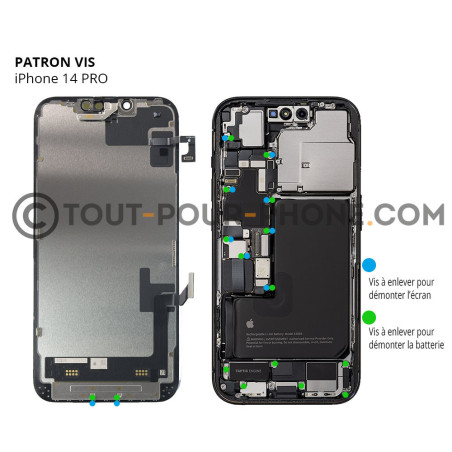
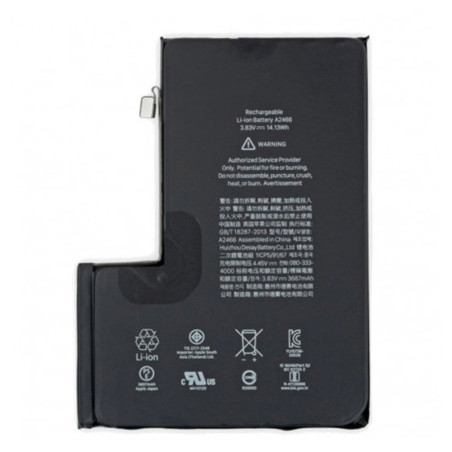
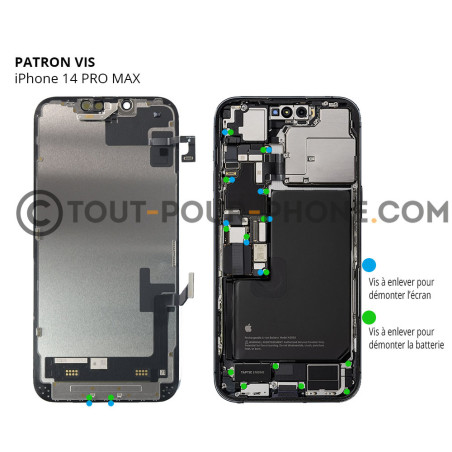

Pièces détachées
Tutoriel vidéo - Remplacer la batterie de l'iPhone 14 Pro / Pro Max
Changer la batterie de l'iPhone 14 Pro / Pro Max : guide réparation photos
Etape 1
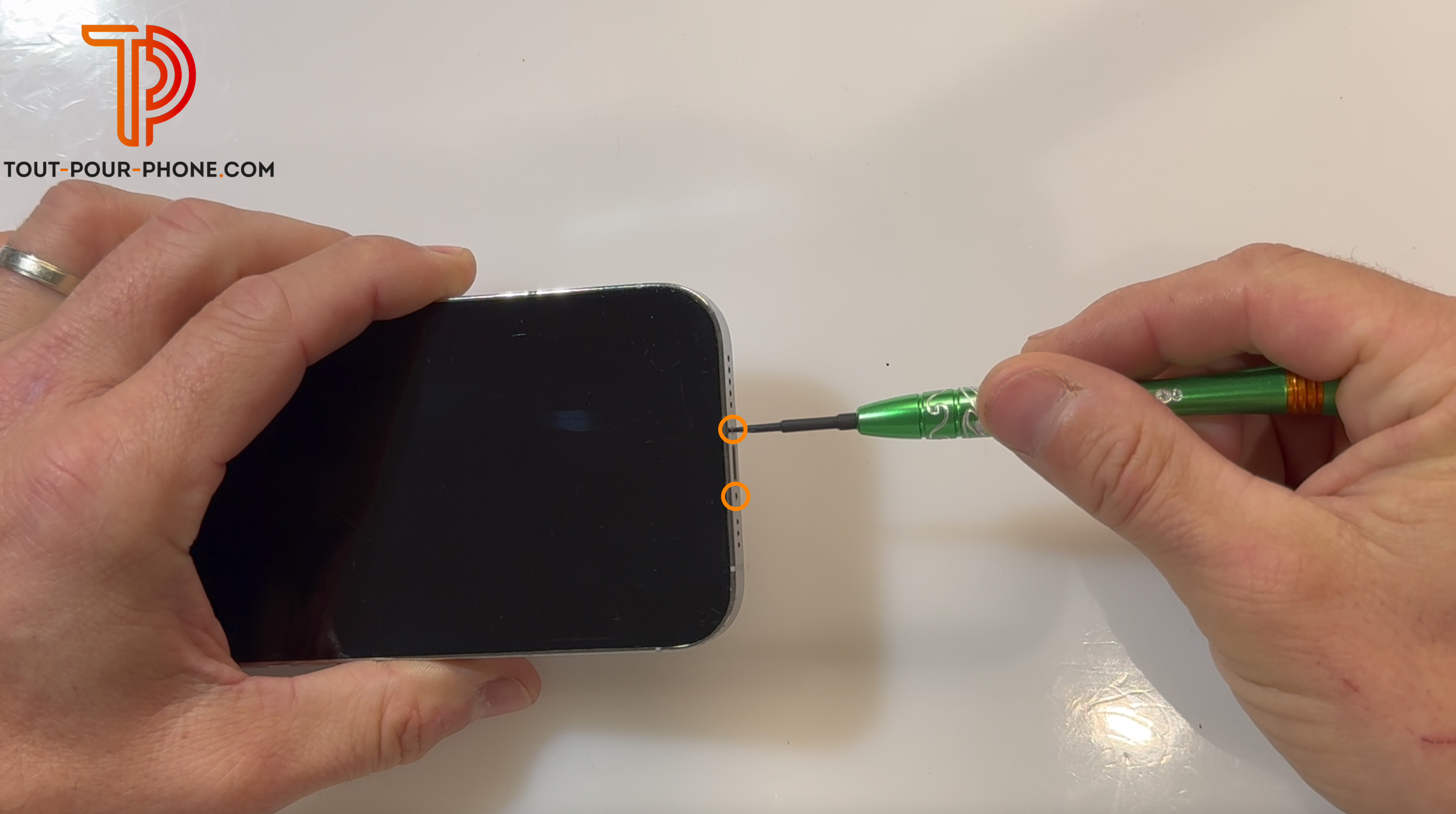
✓ Éteignez votre téléphone avant de commencer la réparation de la batterie de votre iPhone 14 Pro - Pro Max.
✓ Retirez les 2 vis du bas avec un tournevis Pentalobe (étoile).
Etape 2
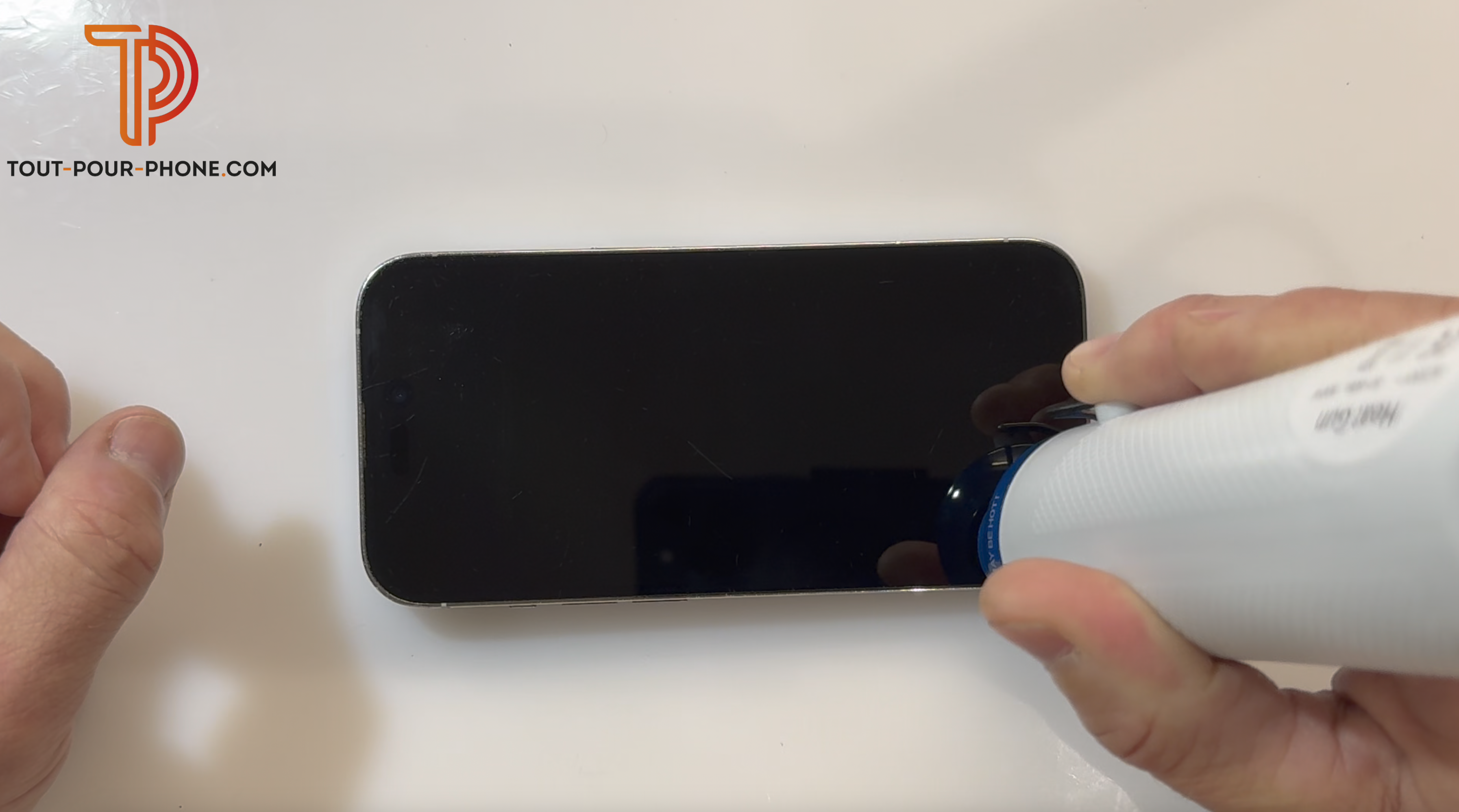
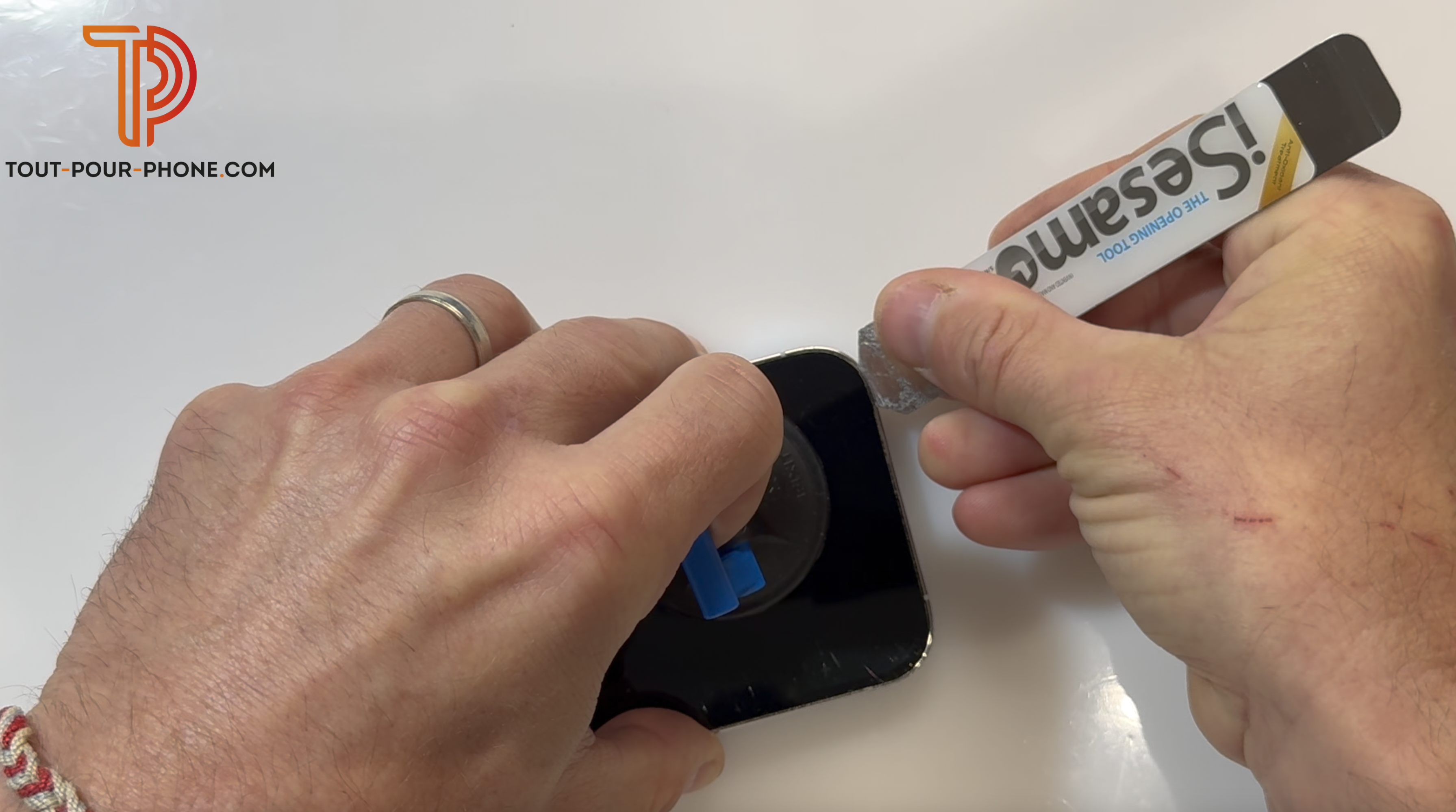
✓ Afin de faciliter l'ouverture de l'écran de votre iPhone 14 Pro / Pro Max, chauffez pendant 2 minutes le pourtour du téléphone à l'aide d'une décolleuse thermique ou d'un sèche cheveux.
Etape 4
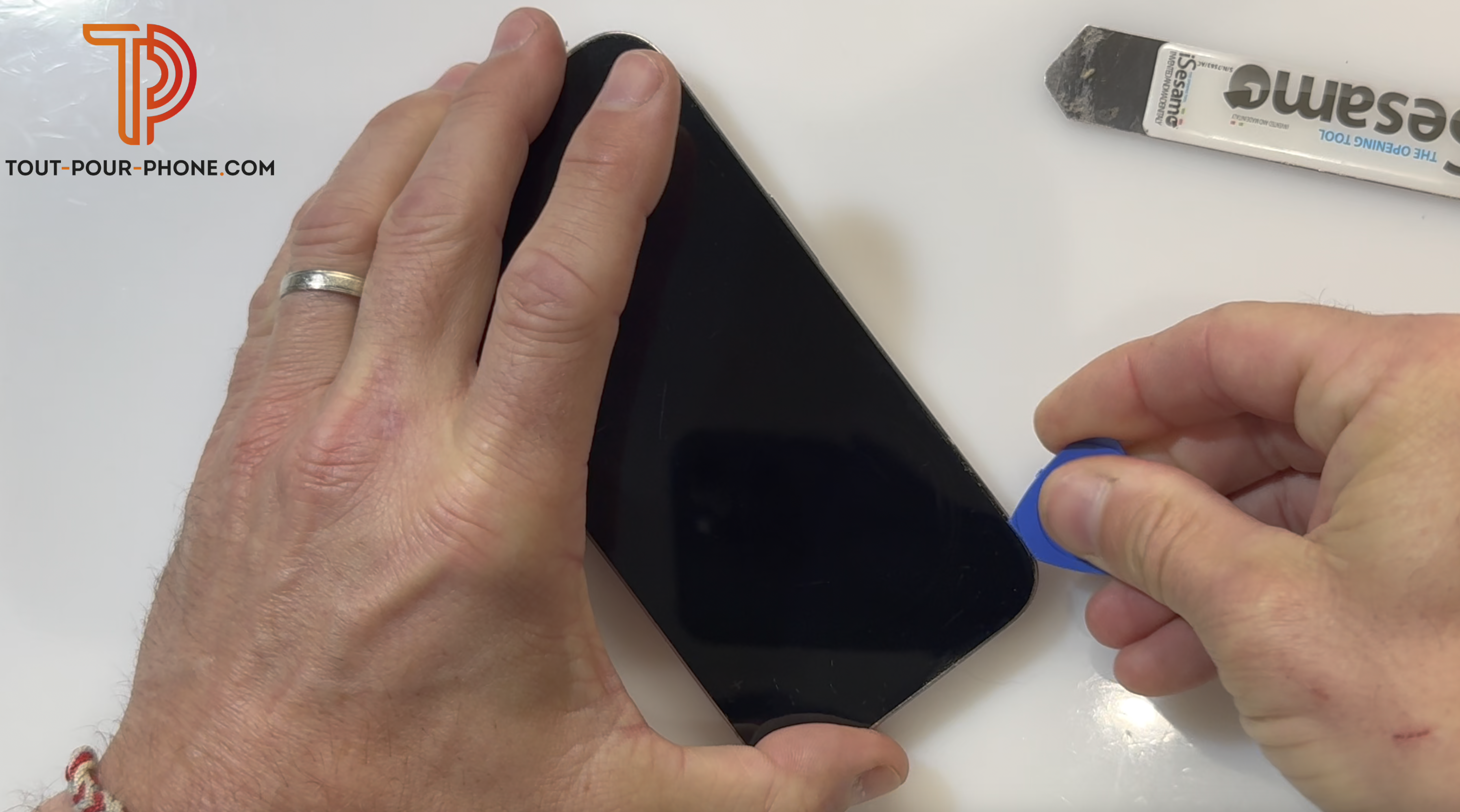
✓ Insérez le médiator dans le point d'insertion créé par la spatule métallique.
✓ À l'aide du médiator, faites le tour du téléphone pour séparer intégralement l'écran du châssis.
Faites attention à ne pas enfoncer le médiator trop loin pour ne pas endommager les composants internes de l'iPhone 14 Pro - Pro Max.
Etape 5
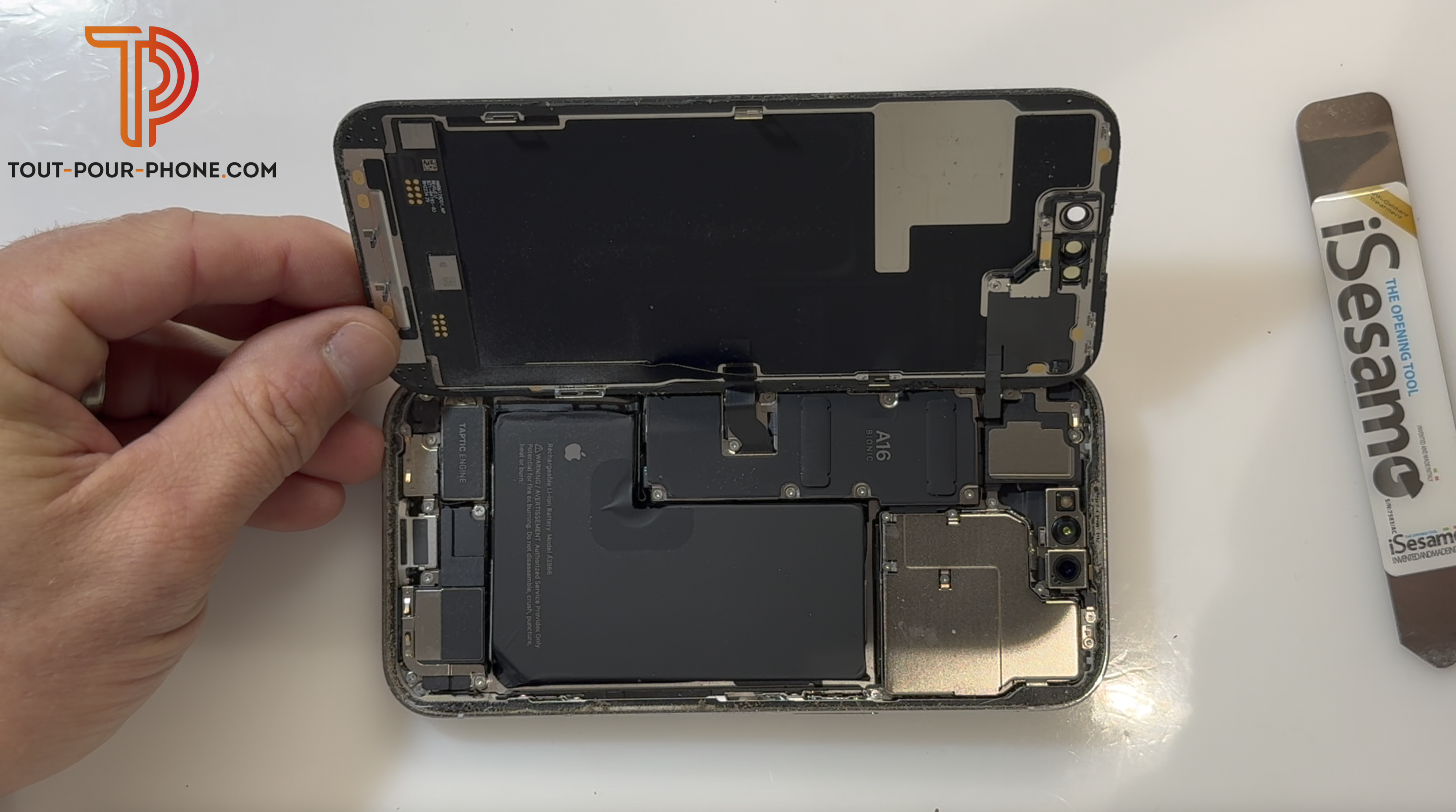
✓ Ouvrez délicatement votre iPhone comme un livre sur le côté droit. Ne dépassez pas les 90° afin de ne pas endommager les nappes situées sur la droite.
Etape 6
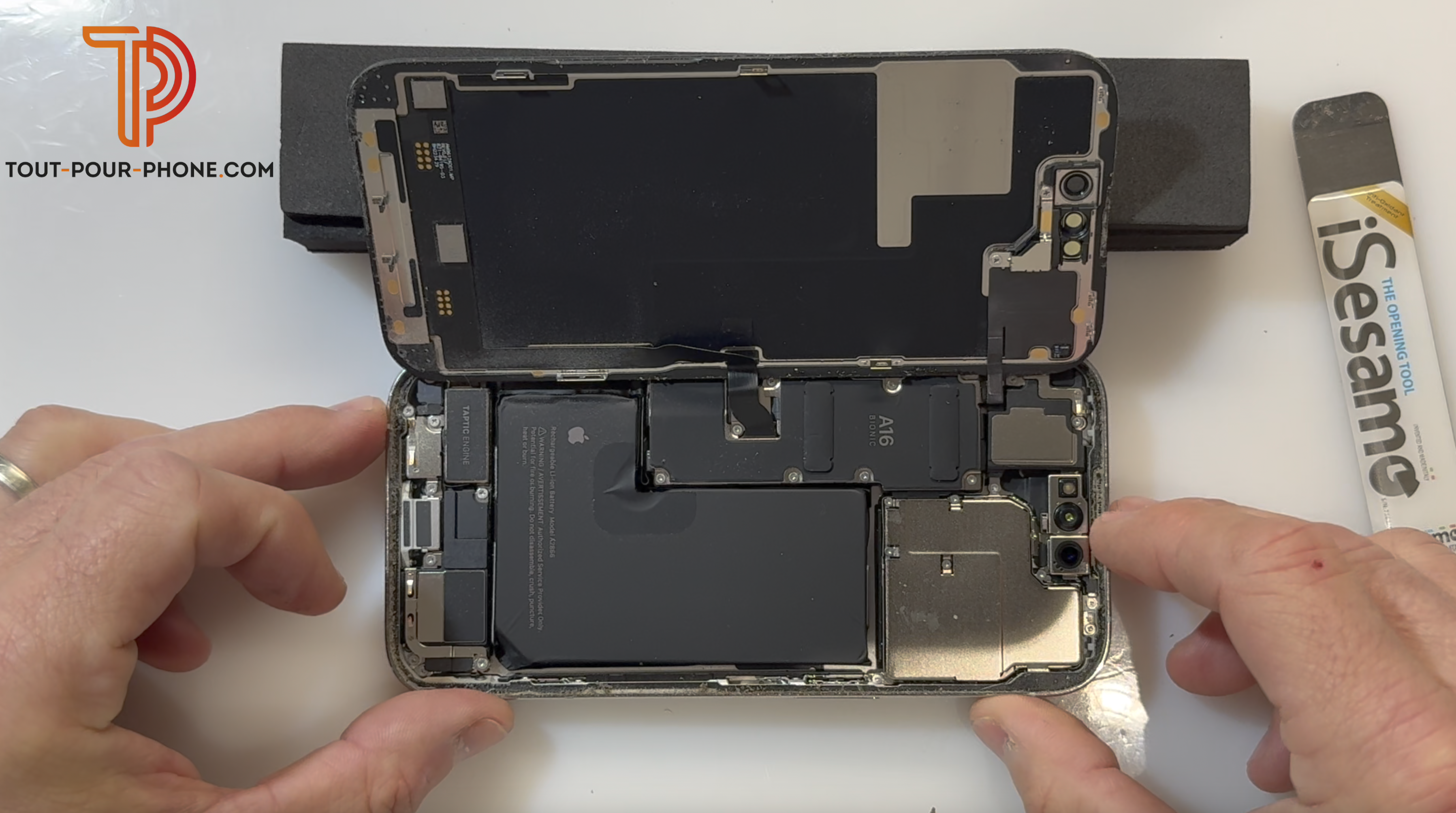
✓ Afin de travailler plus librement, vous pouvez caler l'écran de votre iPhone avec un objet.
Cela va permettre de ne pas mettre en tension les nappes de connexion et ainsi, de les protéger.
Etape 7
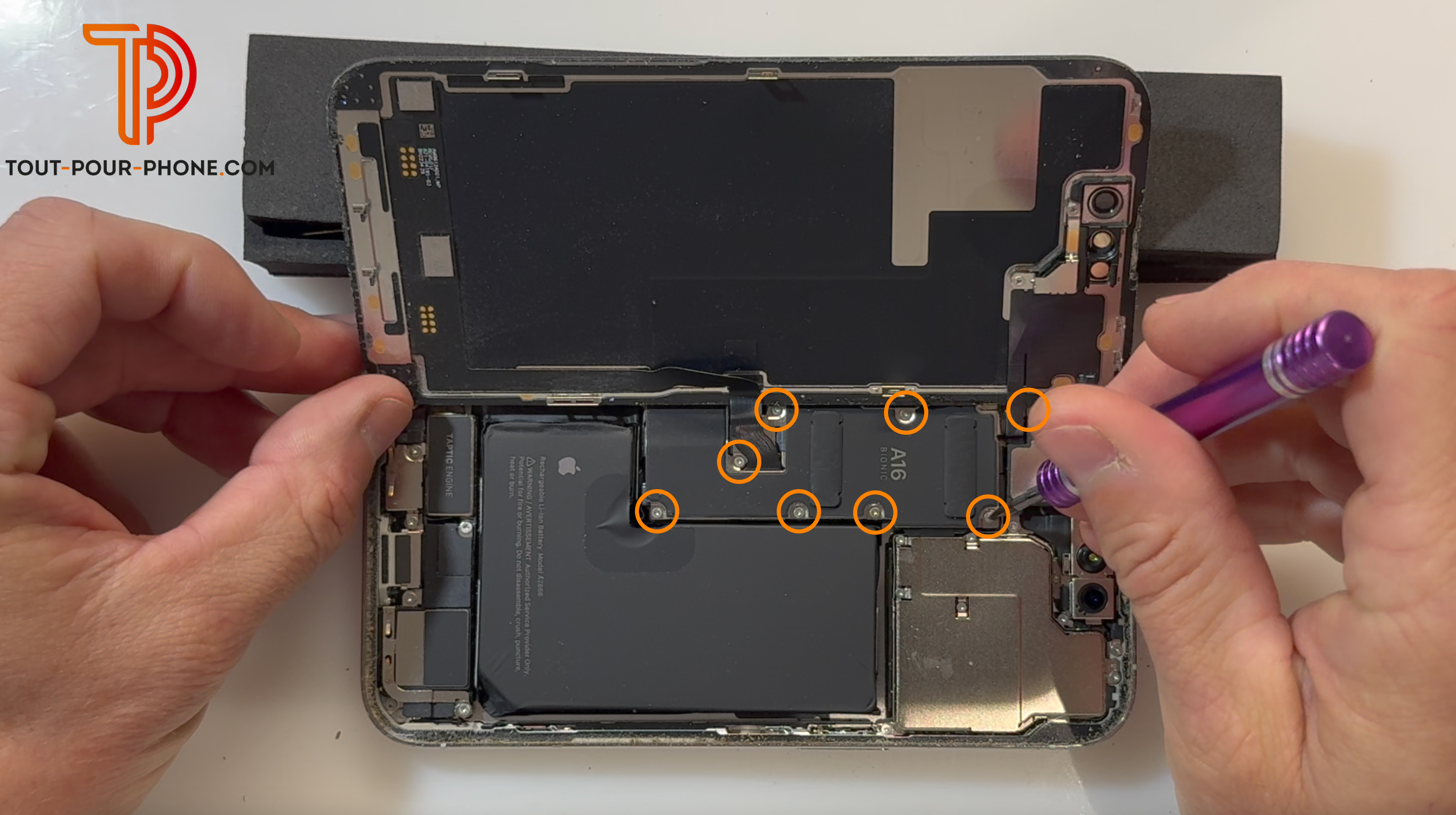
✓ Dévissez les 8 vis triwing qui maintiennent la plaquette métallique.
Pensez à ne pas mélanger les vis car celles-ci ne sont pas toujours de la même taille.
Etape 8
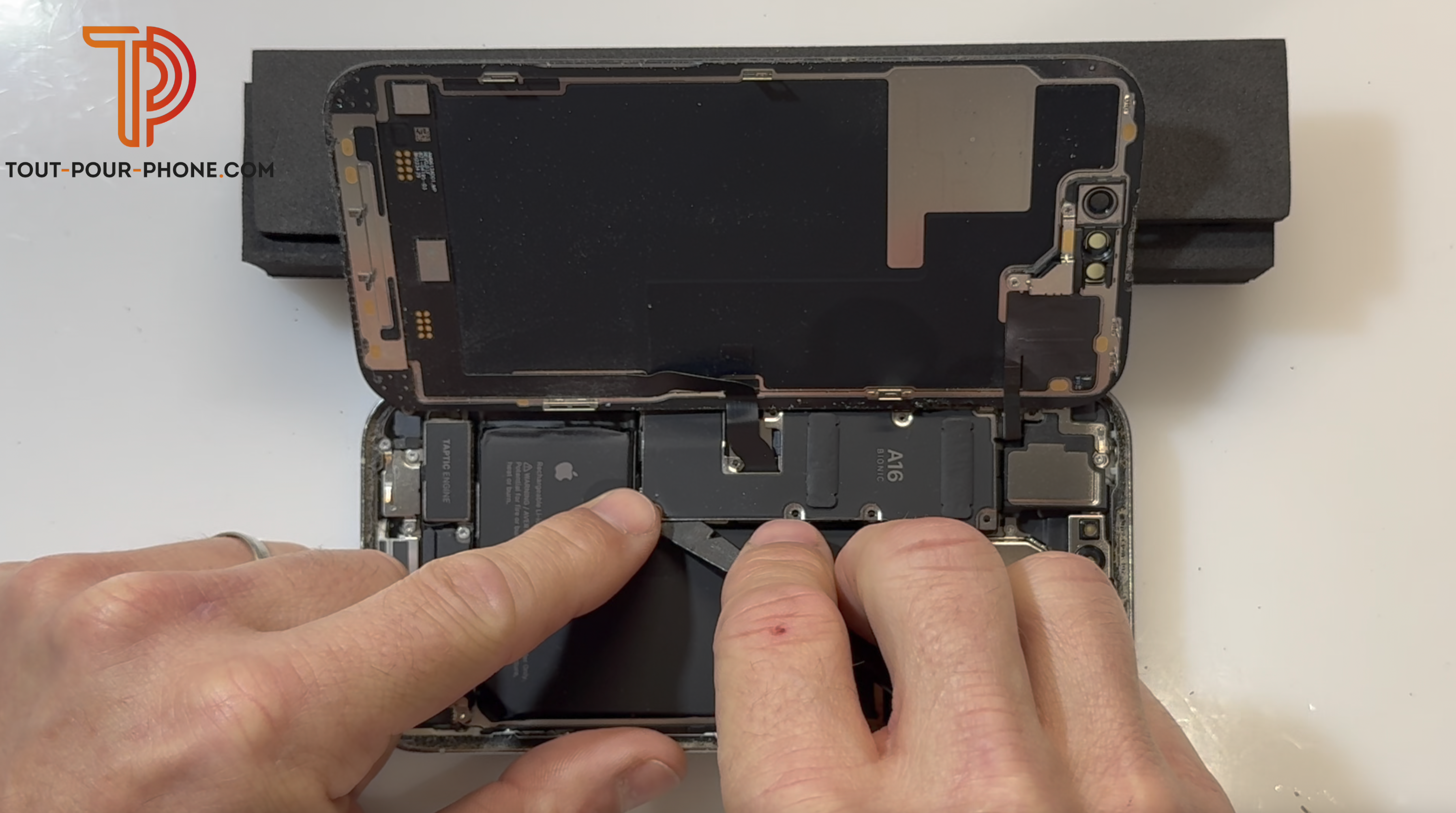
✓ Grâce à la spatule en nylon, retirez la plaquette métallique qui maintient les connectiques.
Etape 9
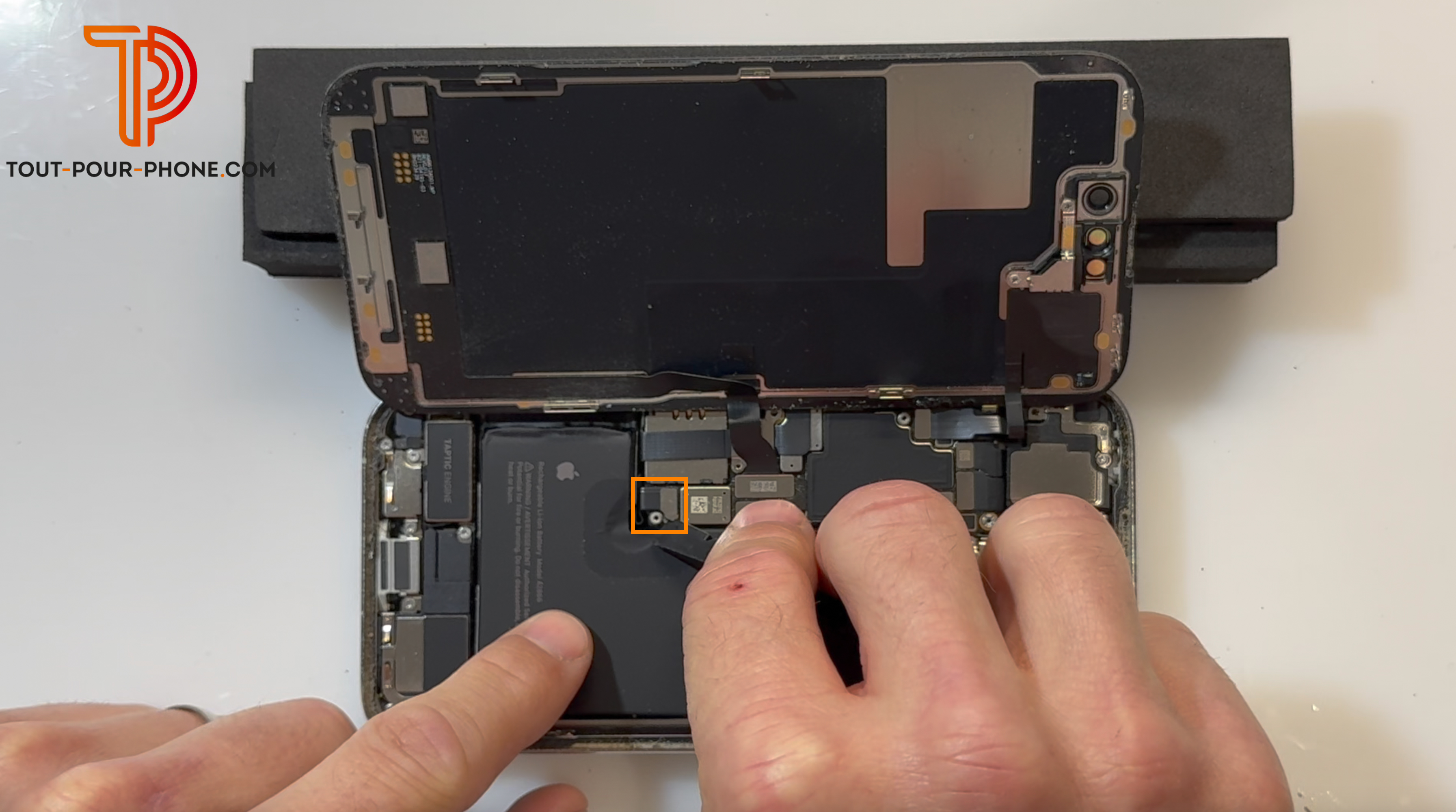
✓ Avant toute chose, déconnectez la batterie avec la spatule en nylon.
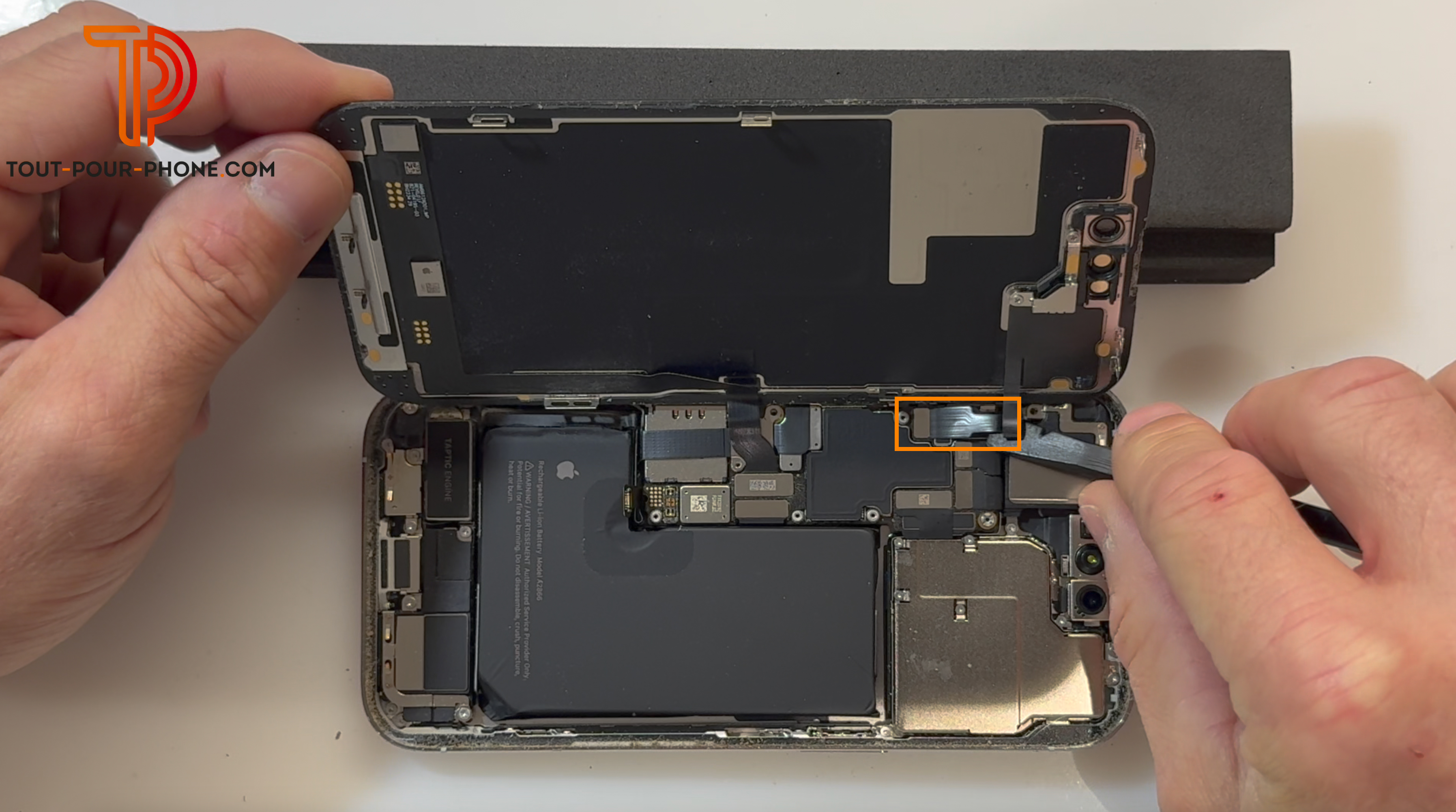
Etape 10
✓ Déconnectez ensuite la nappe du haut de l'iPhone.
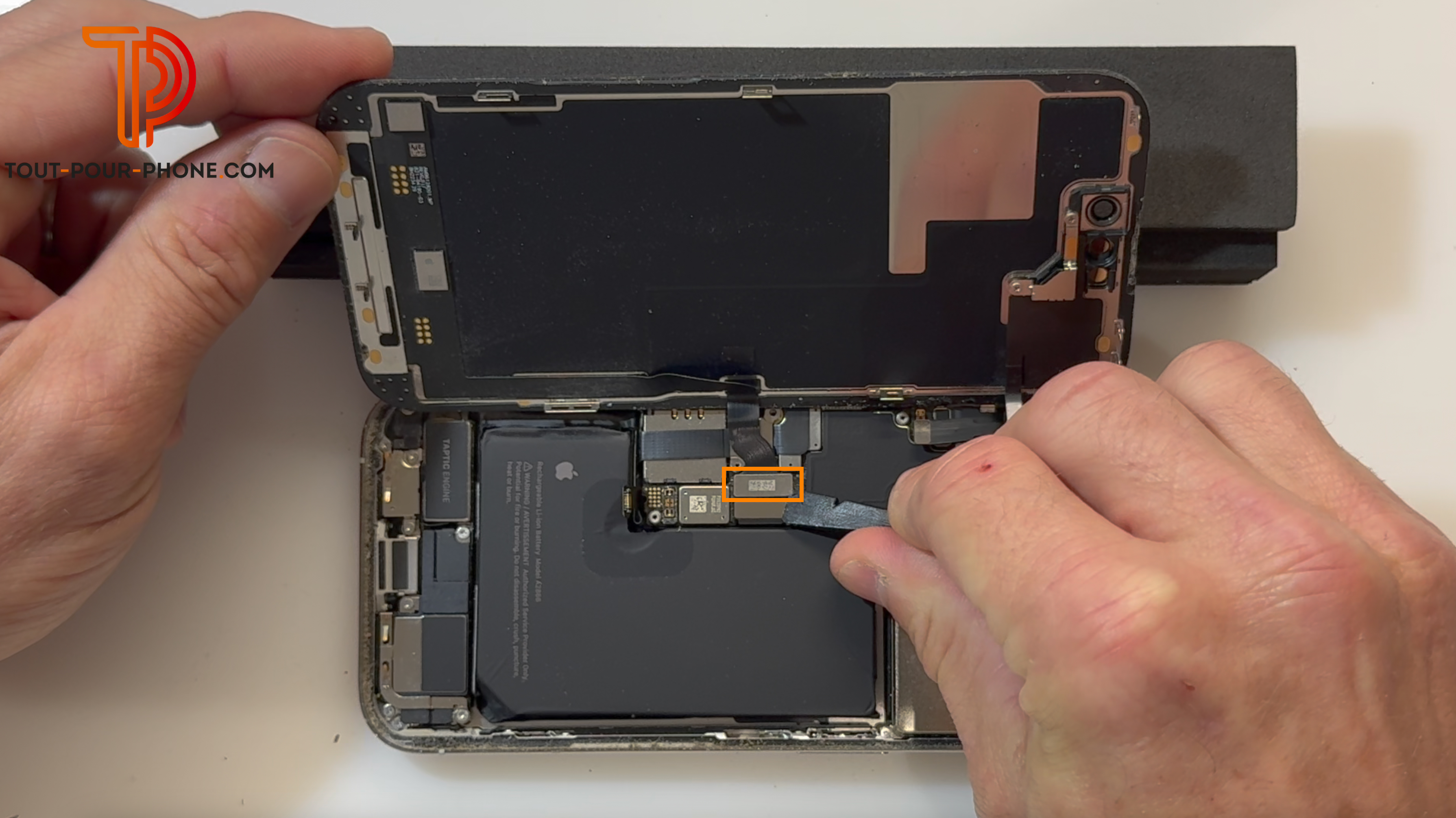
Etape 11
✓ Réalisez la même opération pour la nappe de la connectique de l'écran.
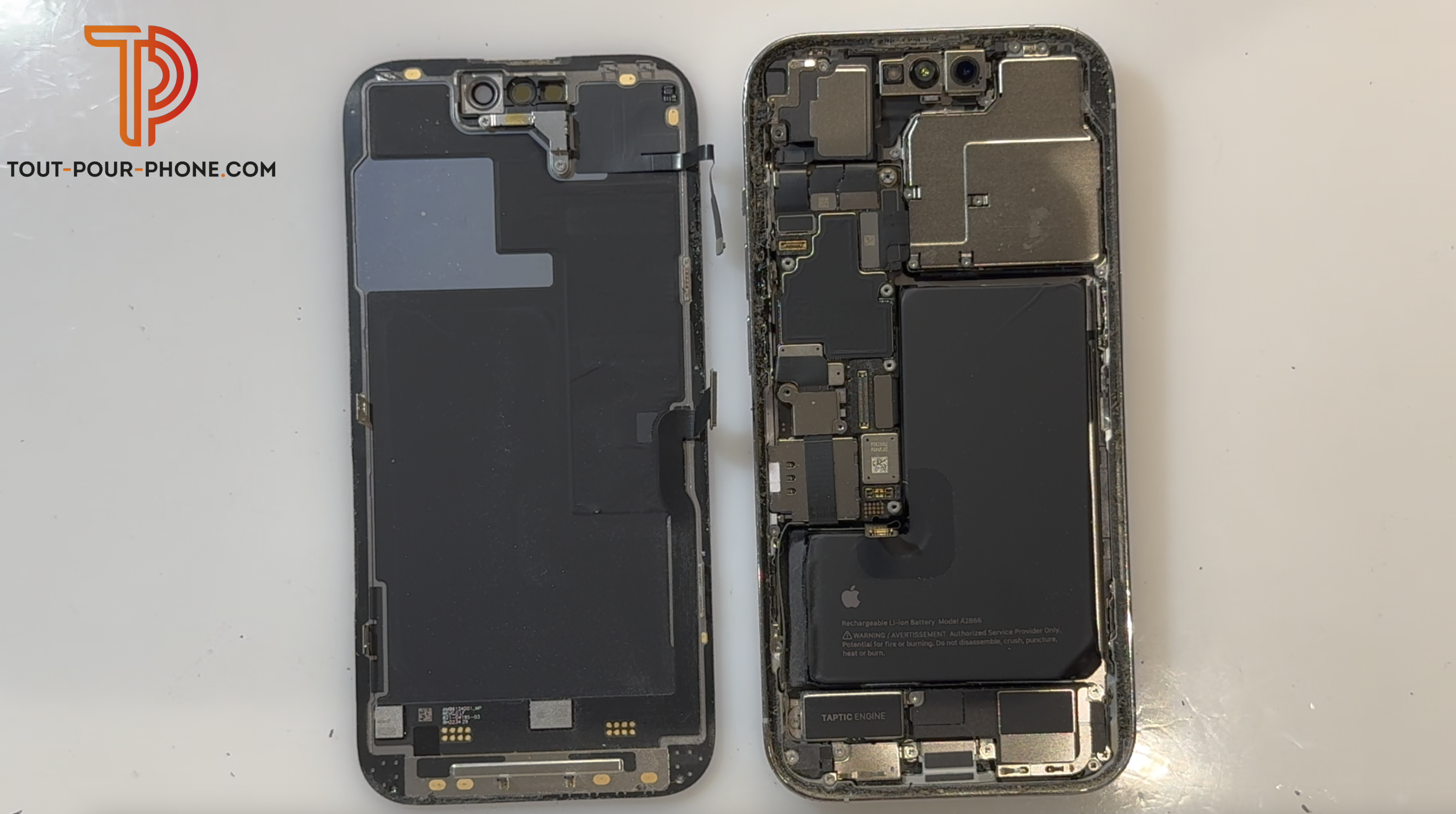
Etape 12
✓ Le bloc affichage est maintenant dissocié du châssis du téléphone.
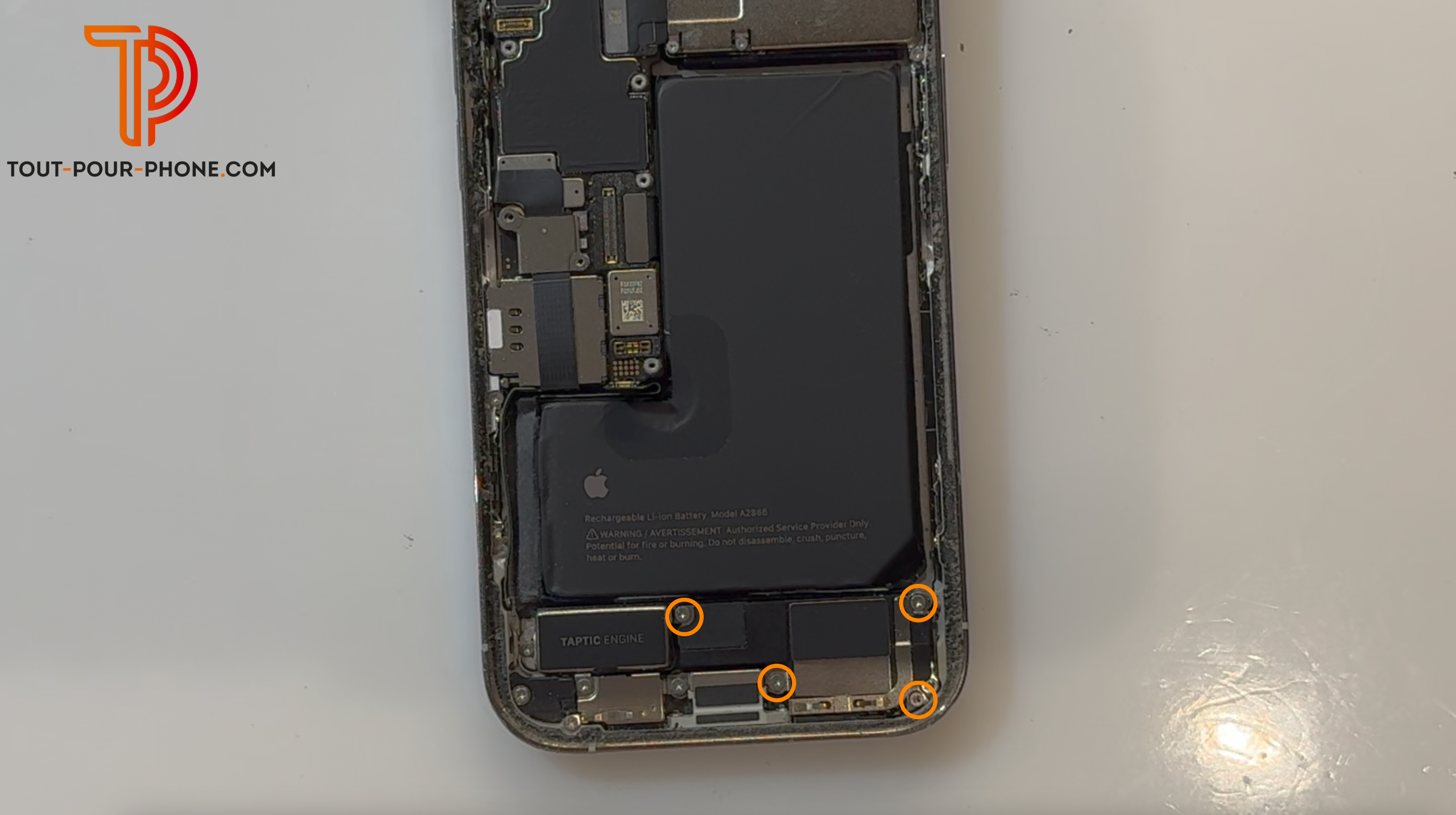
Etape 13
Avant de pouvoir accéder totalement à la batterie pour la retirer, il faut enlever 2 modules de l'intérieur du téléphone.
✓ Tout d'abord, retirez le haut-parleur interne qui est maintenu par 4 vis cruciformes.
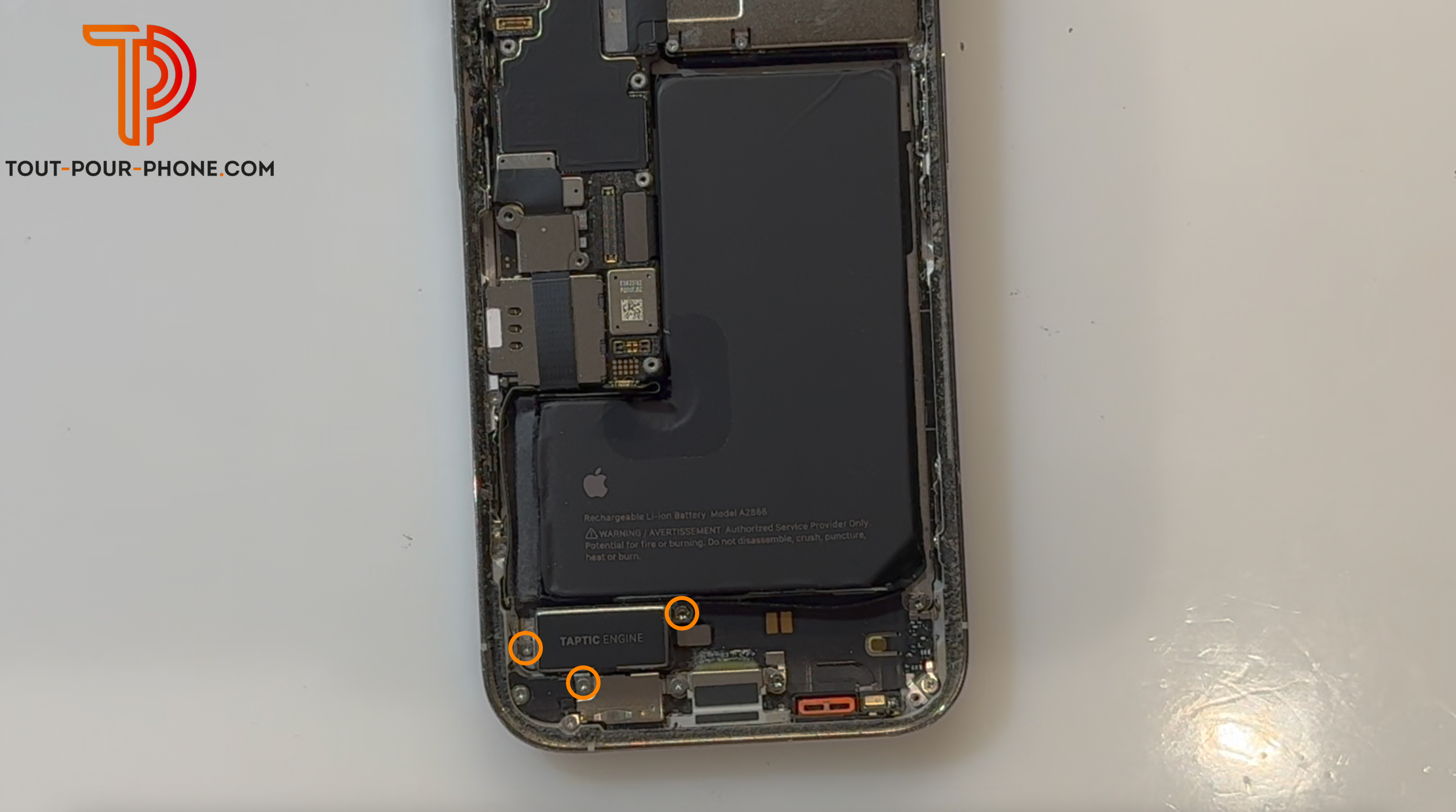
Etape 14
✓ Ensuite, retirez le module vibreur maintenu par 3 vis cruciformes.
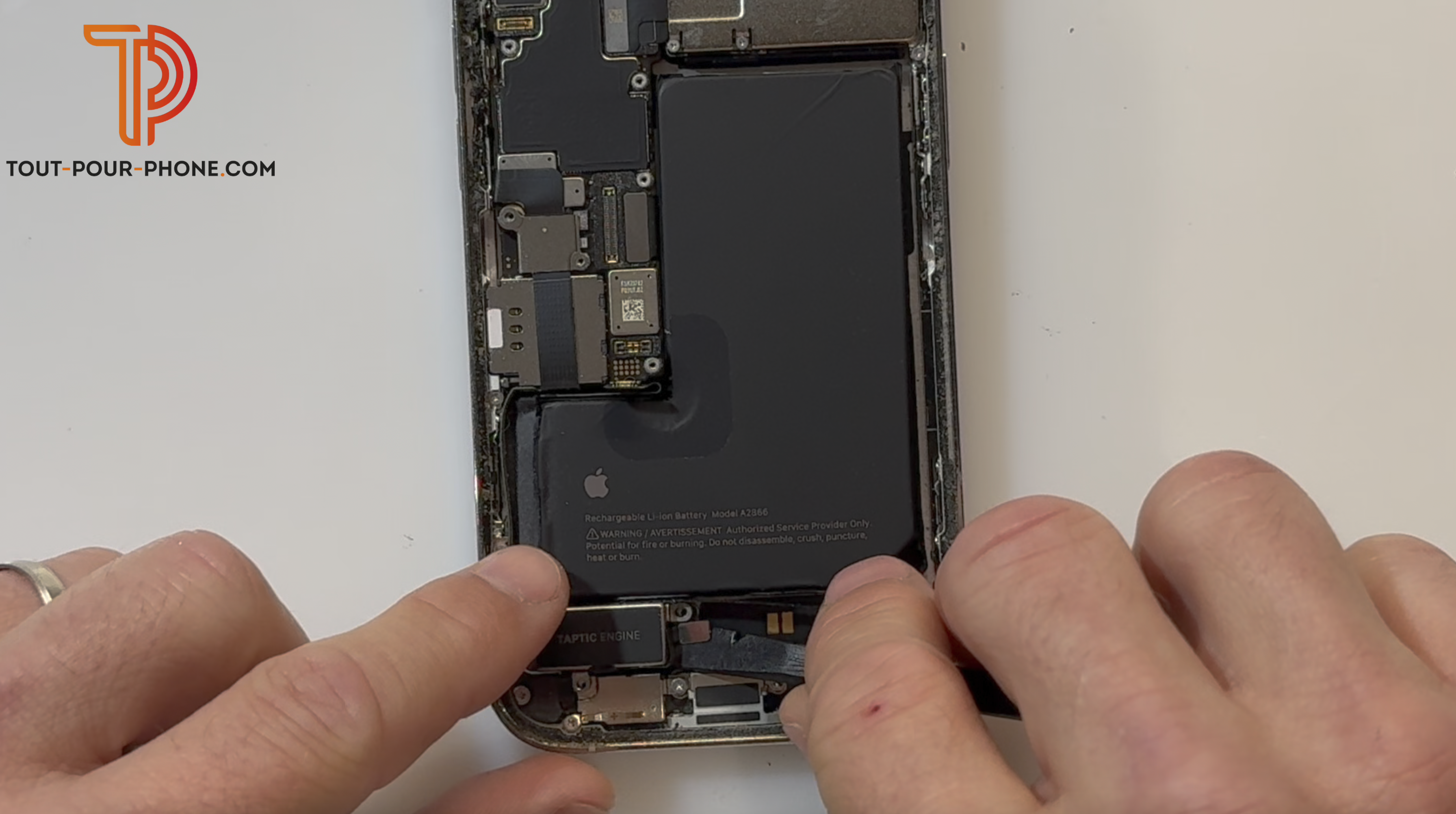
Etape 15
✓ A l'aide de la spatule en nylon, déconnectez délicatement la nappe de ce dernier. Vous pouvez ensuite l'extraire.
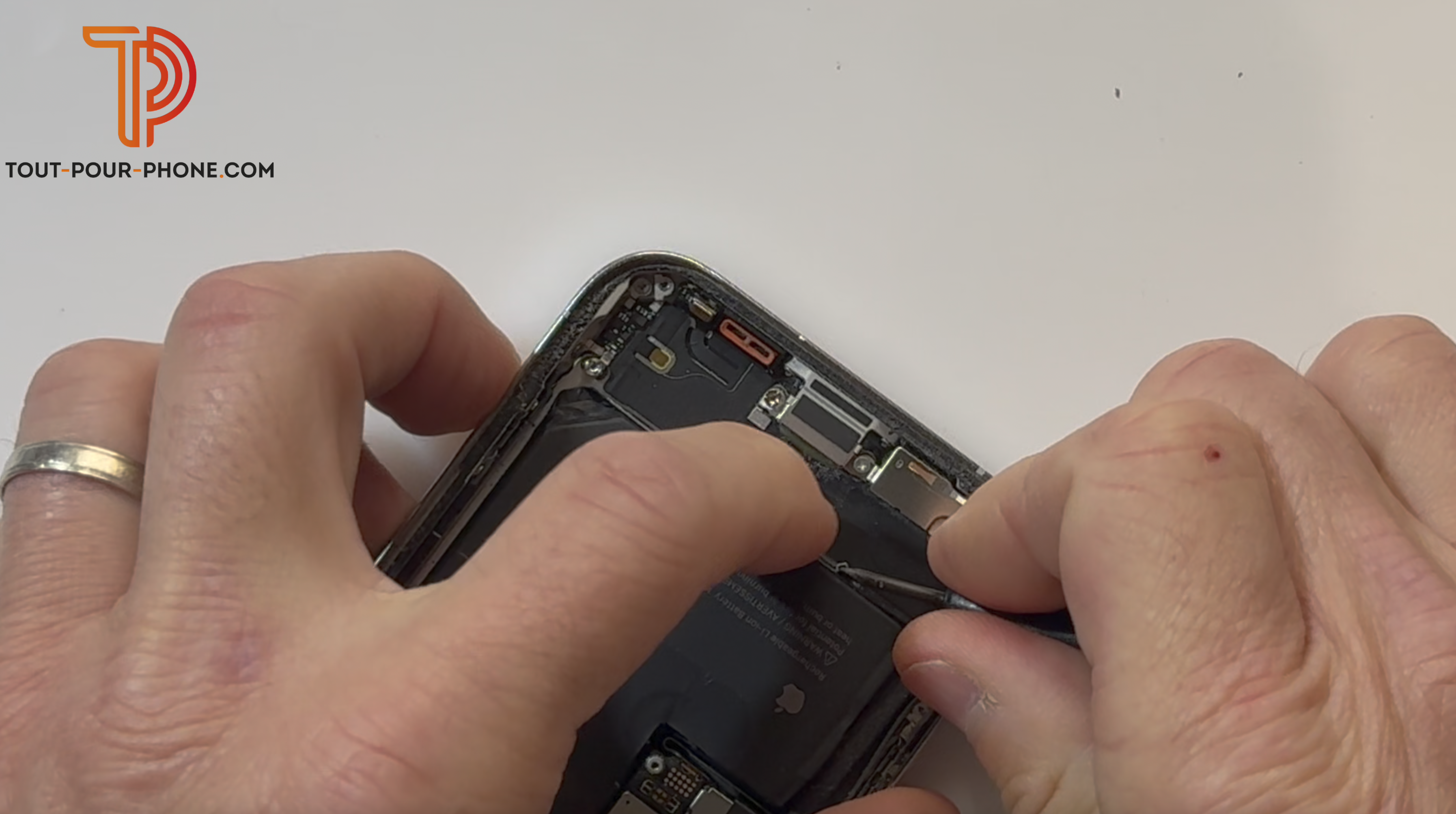
Etape 16
Vous avez un accès totalement dégagé aux 2 adhésifs du bas qui maintiennent la batterie au châssis du téléphone.
✓ Comme sur la vidéo, commencez par décoller la partie visible.
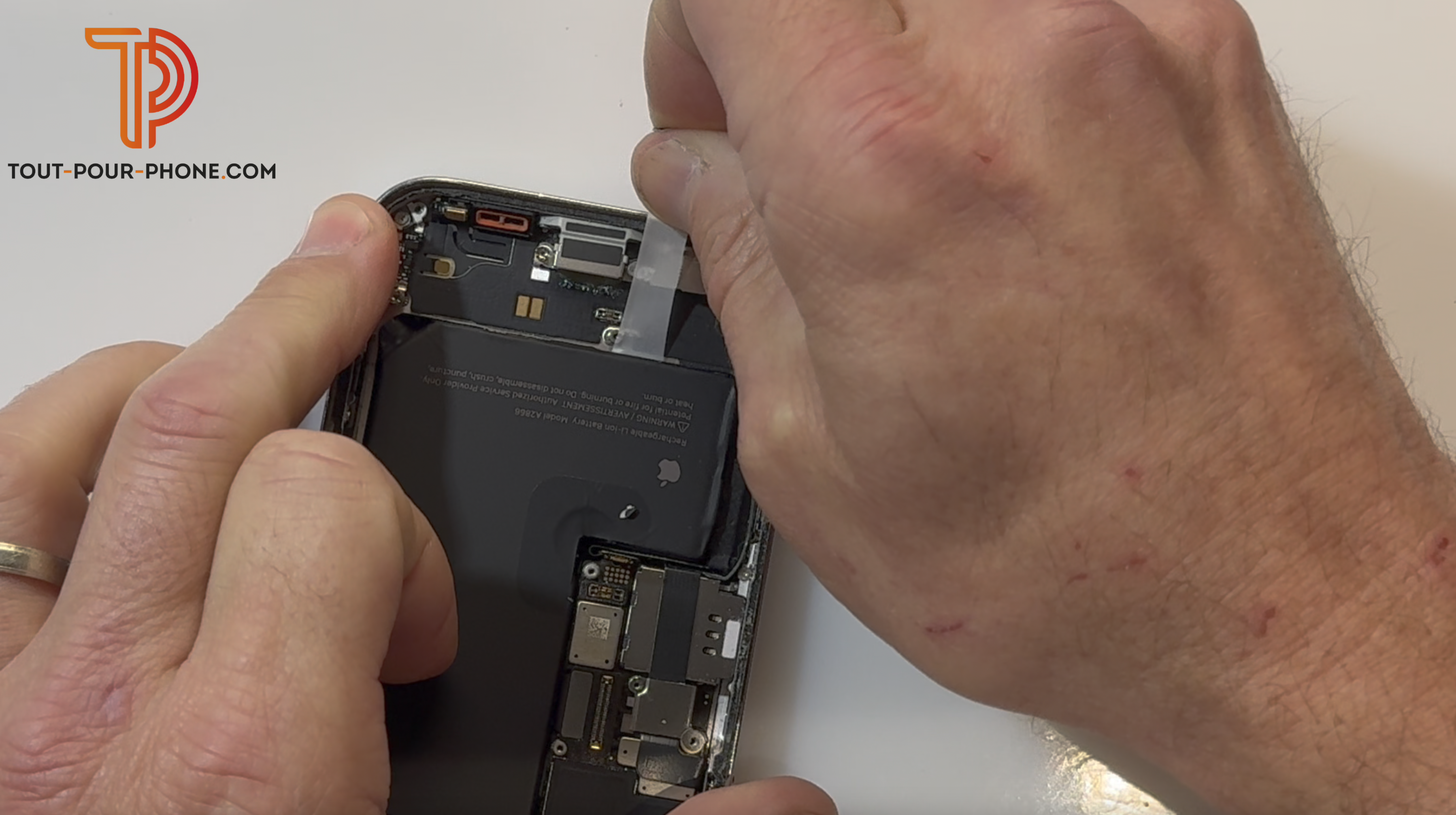
Etape 17
✓ Ensuite, pour extraire l'adhésif, tirez le plus possible à l'horizontal et délicatement.
Il est tout à fait possible que celui-ci cède. Ne vous en faites pas, nous allons voir par la suite comment terminer le processus.
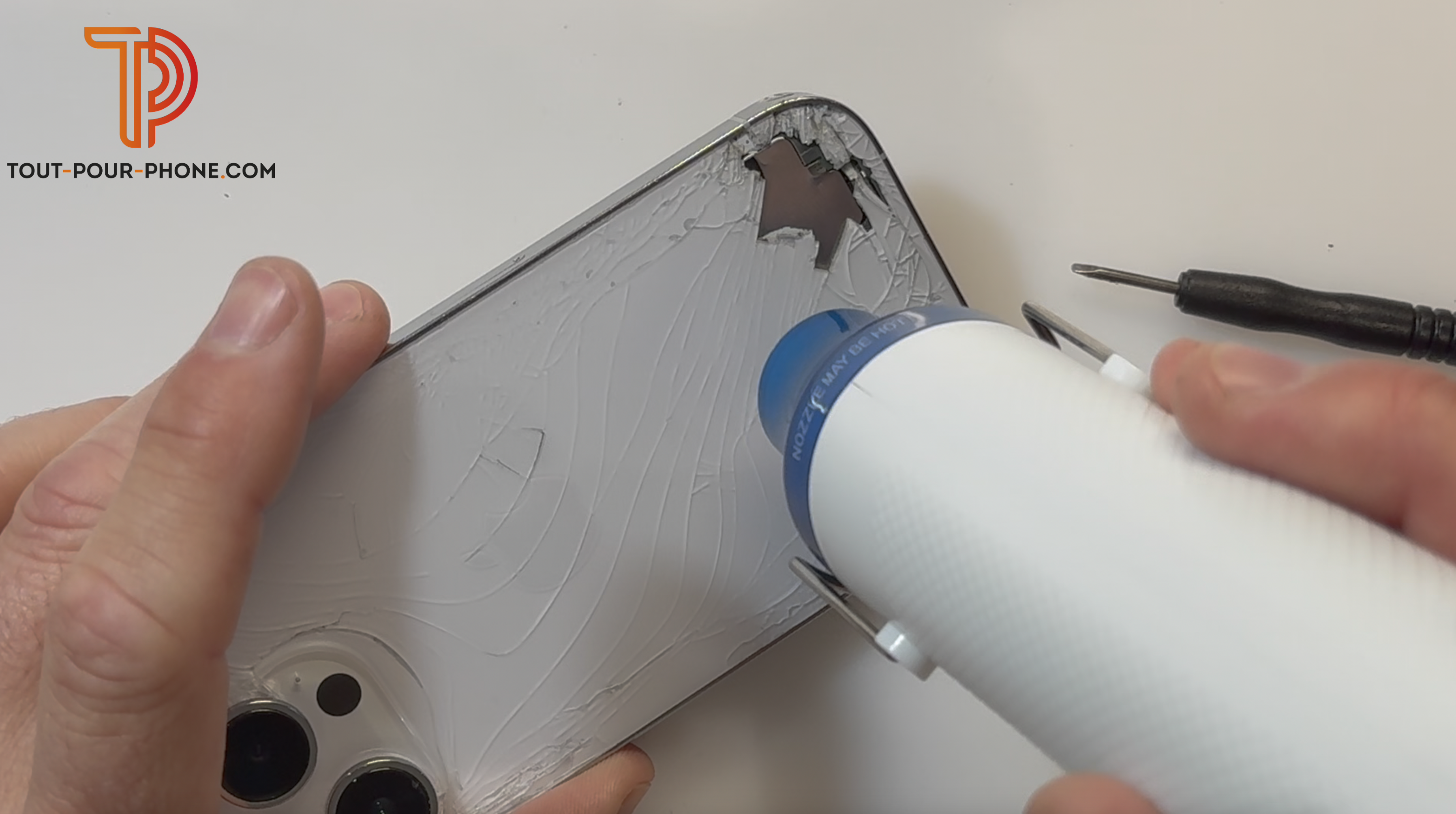
Etape 18
✓ En vous munissant de la décolleuse thermique, vous pouvez éventuellement chauffer le téléphone par derrière pour ramollir l'adhésif. Cela vous aidera dans la procédure.
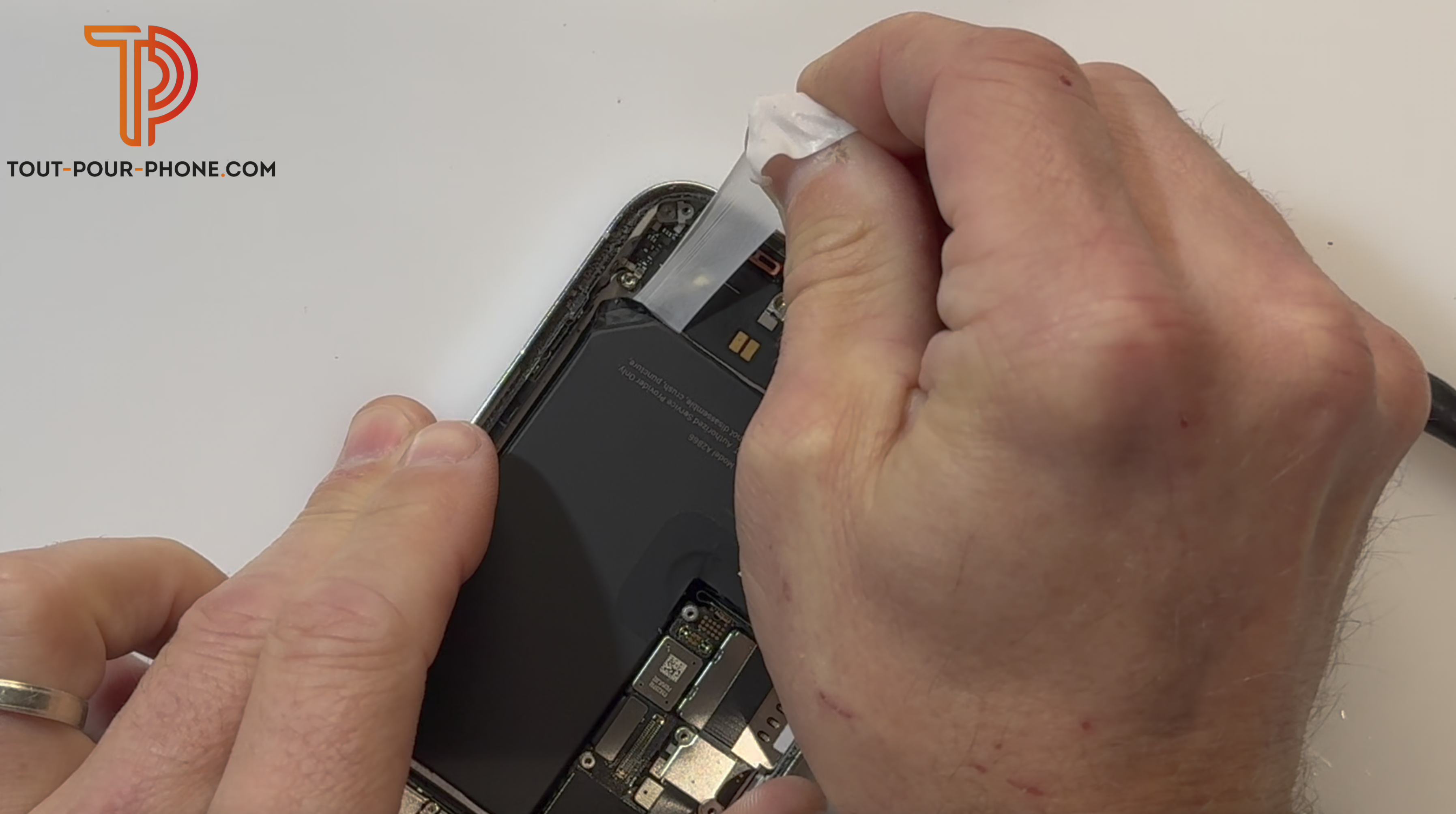
Etape 19
✓ Décollez et enlevez le 2ème adhésif.
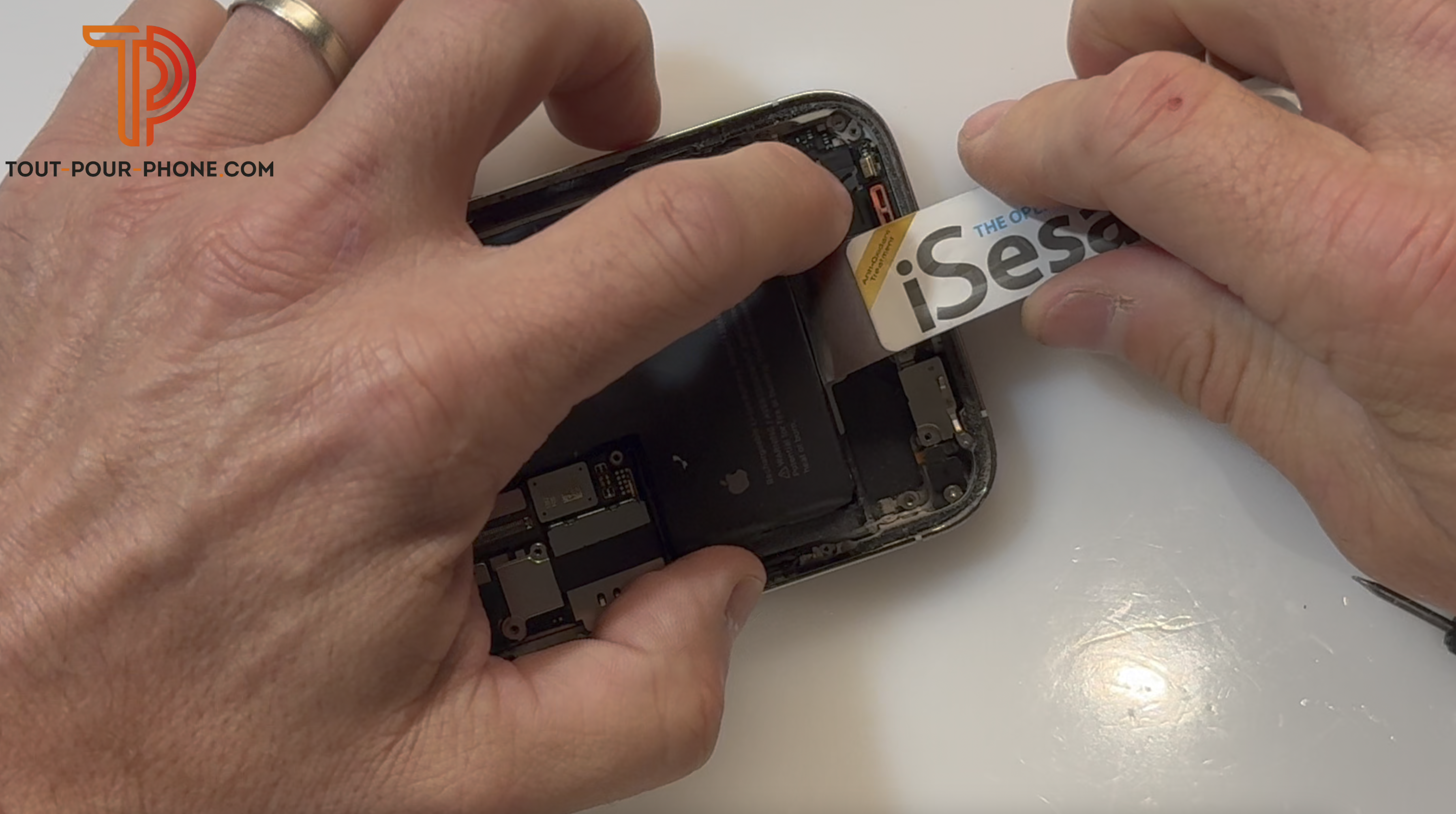
Etape 20
✓ Maintenant que la partie basse est débarrassée de la majorité des adhésifs, vous pouvez, à l'aide d'une spatule fine type iSesamo, faire levier pour extraire la batterie.
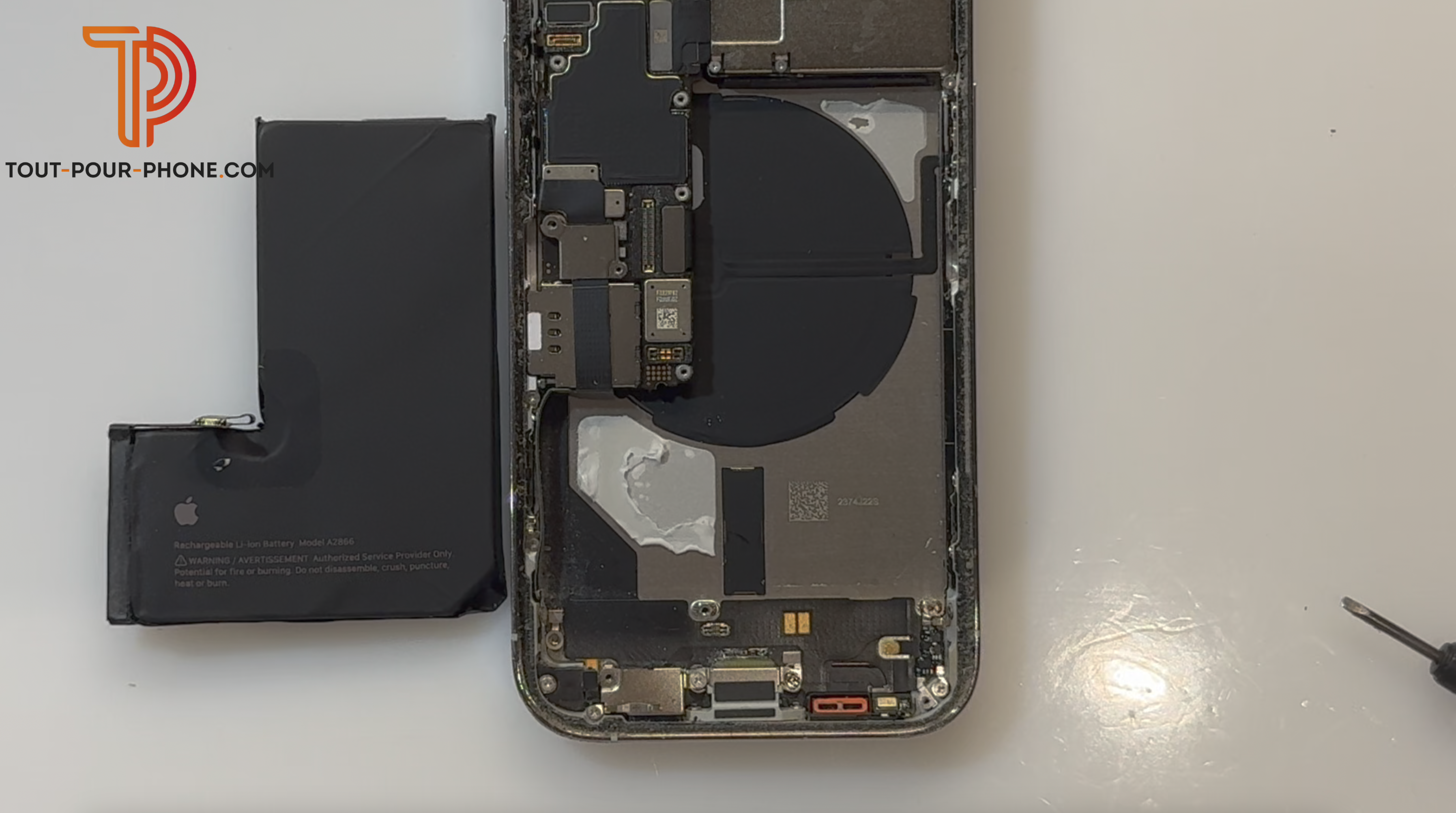
Etape 21
✓ Vous avez parfaitement retirer la batterie du châssis du téléphone. Vous pouvez maintenant nettoyer les résidus d'adhésif.
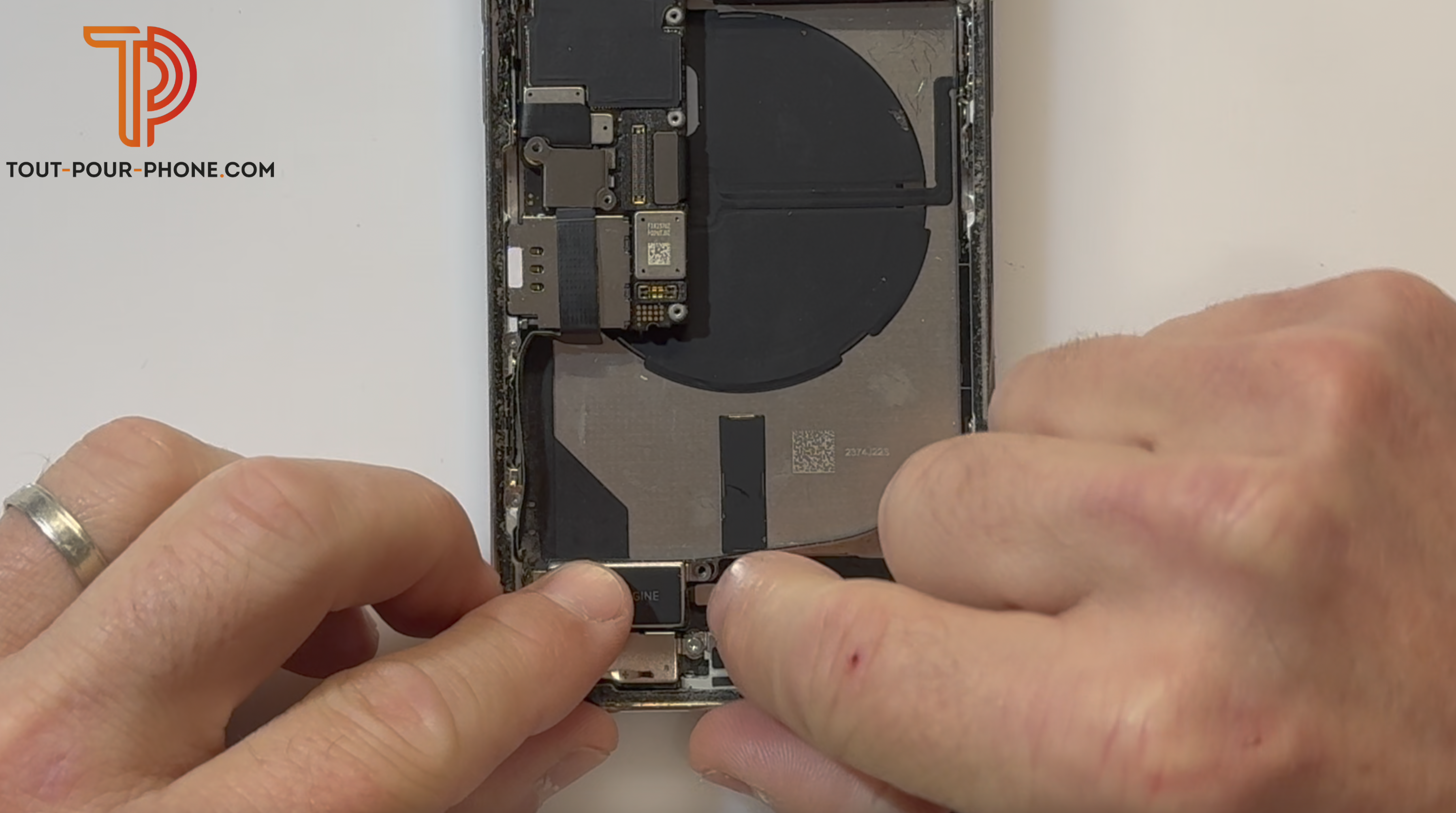
Etape 22
✓ Repositionnez maintenant le module vibreur et connectez la nappe.
✓ Fixez-le en utilisant les 3 vis cruciformes correspondantes.
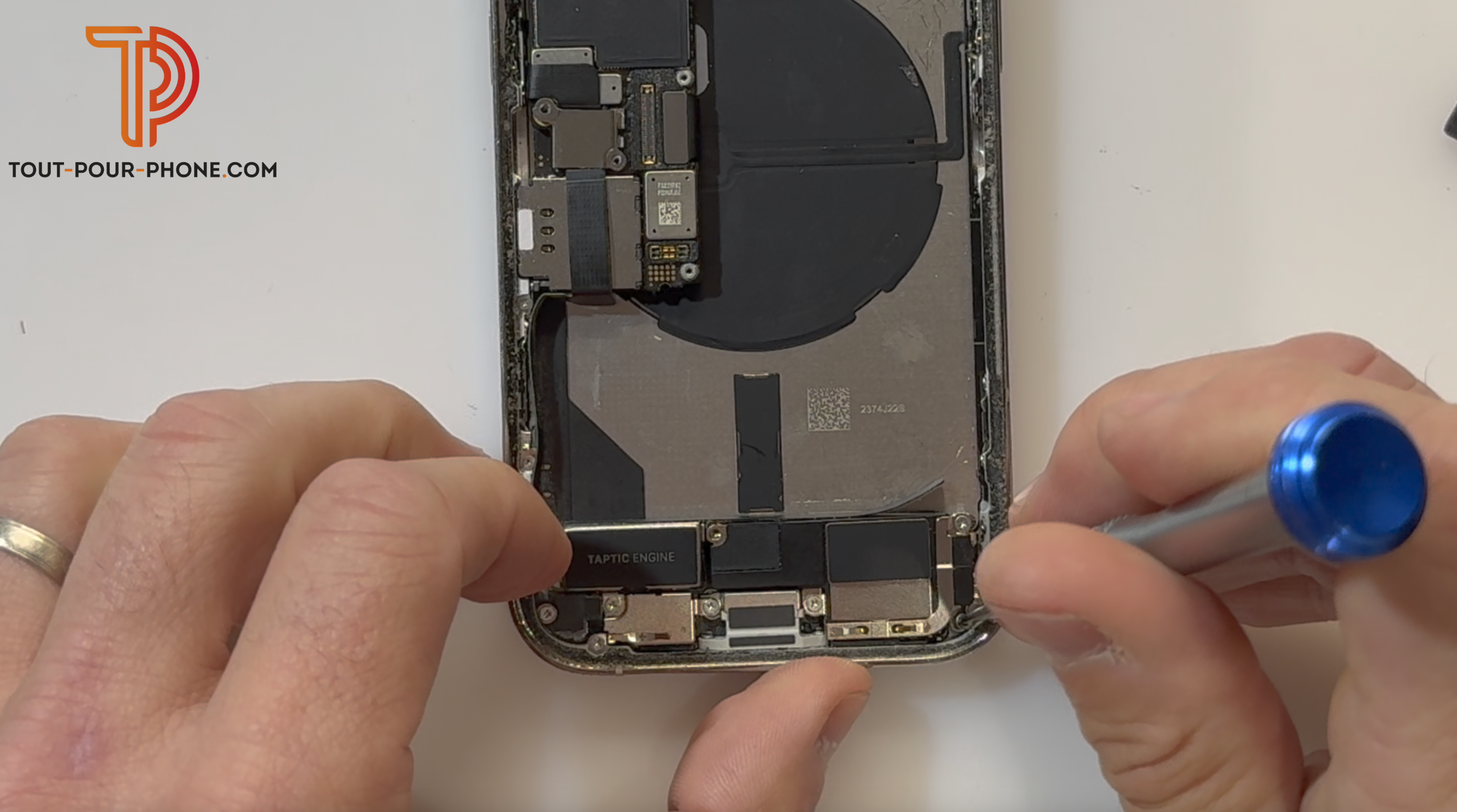
Etape 23
✓ Insérez maintenant le module haut-parleur dans son emplacement.
✓ Fixez-le grâce aux 4 vis cruciformes.
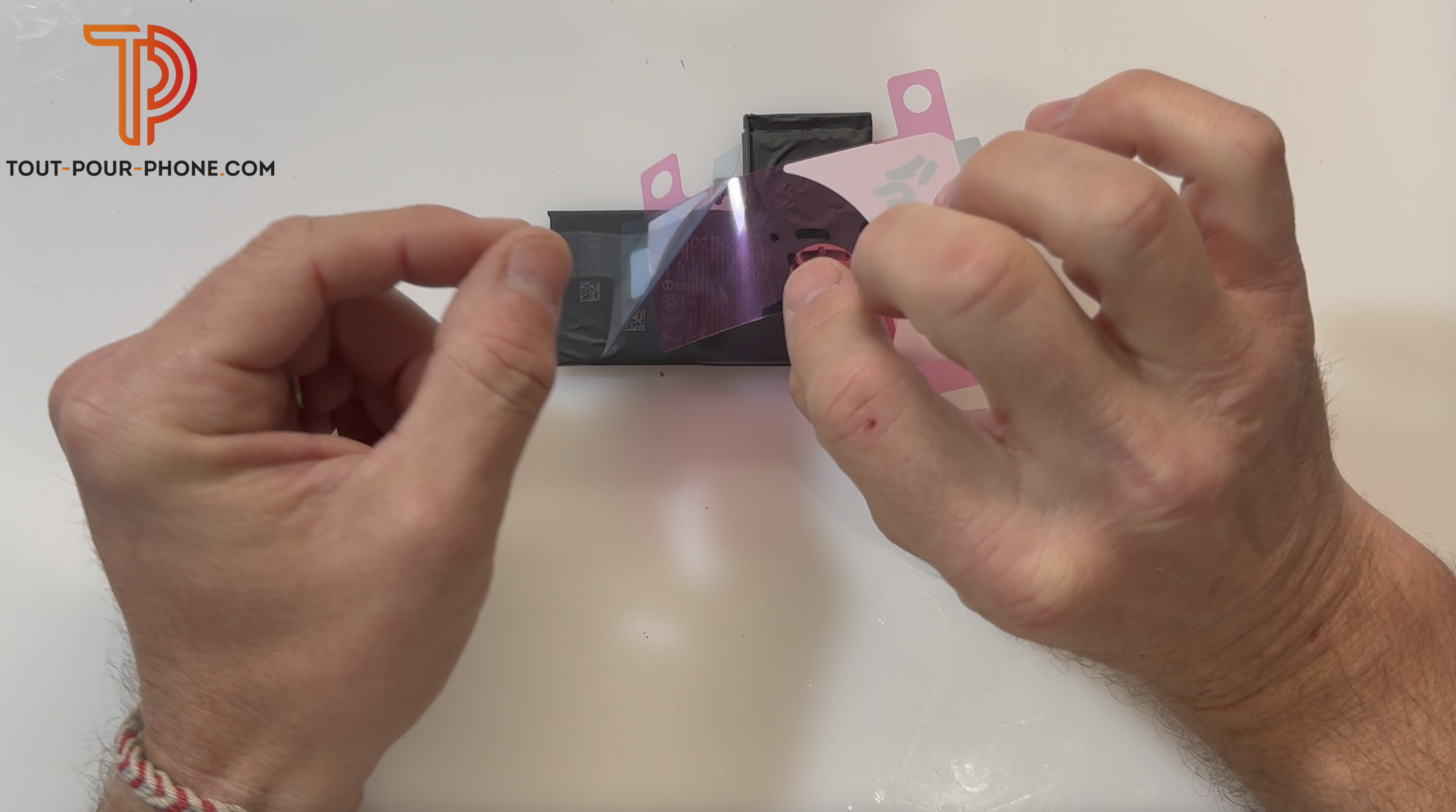
Etape 24
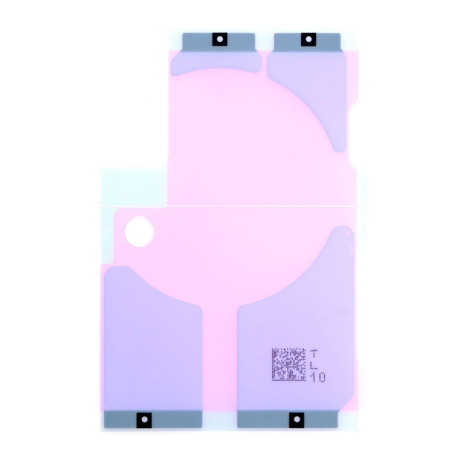
✓ Munissez-vous de votre nouvelle batterie de remplacement. Pensez également à acheter l'adhésif qui correspond à celle-ci afin de la fixer au mieux dans le châssis de votre iPhone.
✓ En premier lieu, retirez les protections bleues.
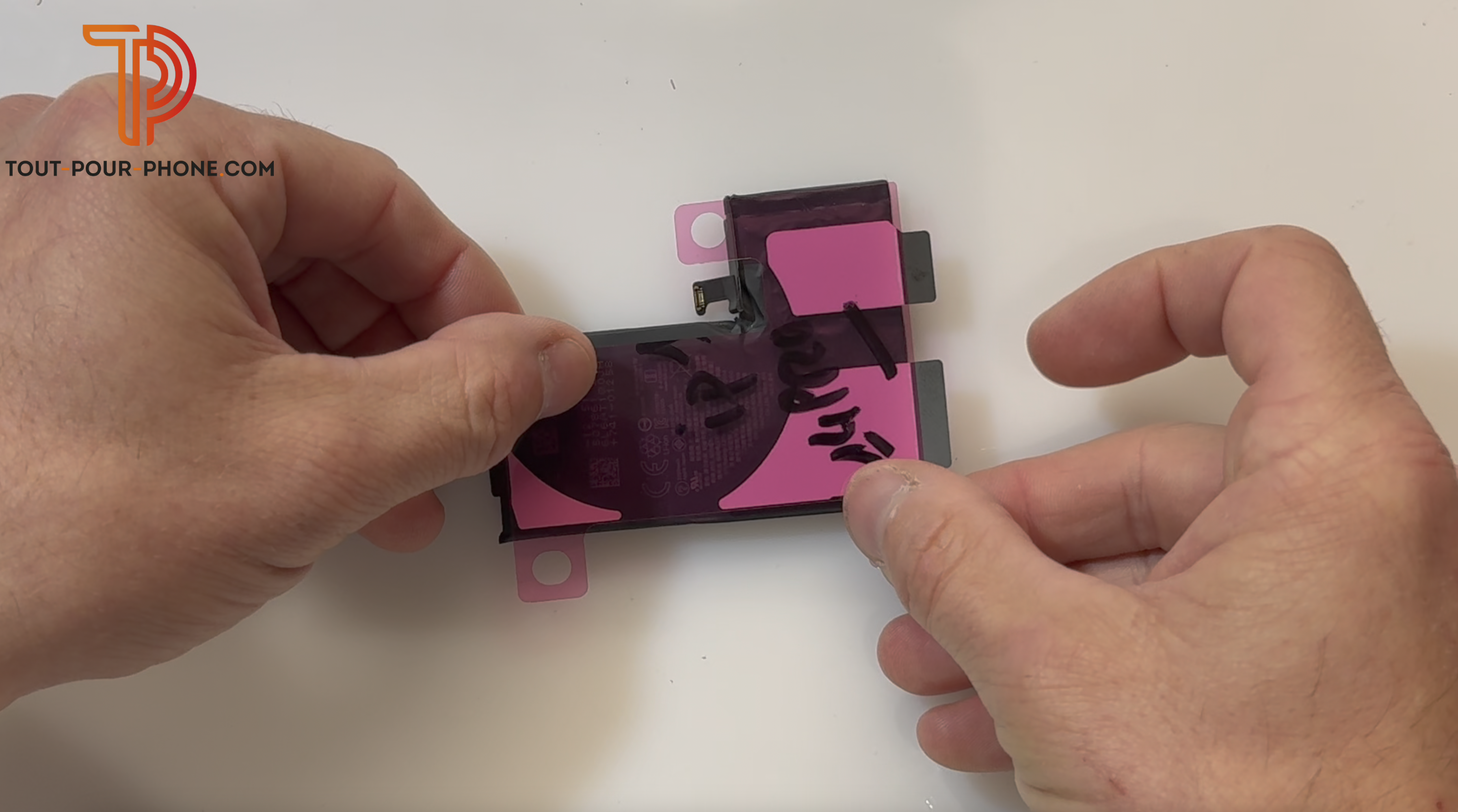
Etape 25
✓ Puis, positionnez l'adhésif comme sur la vidéo.
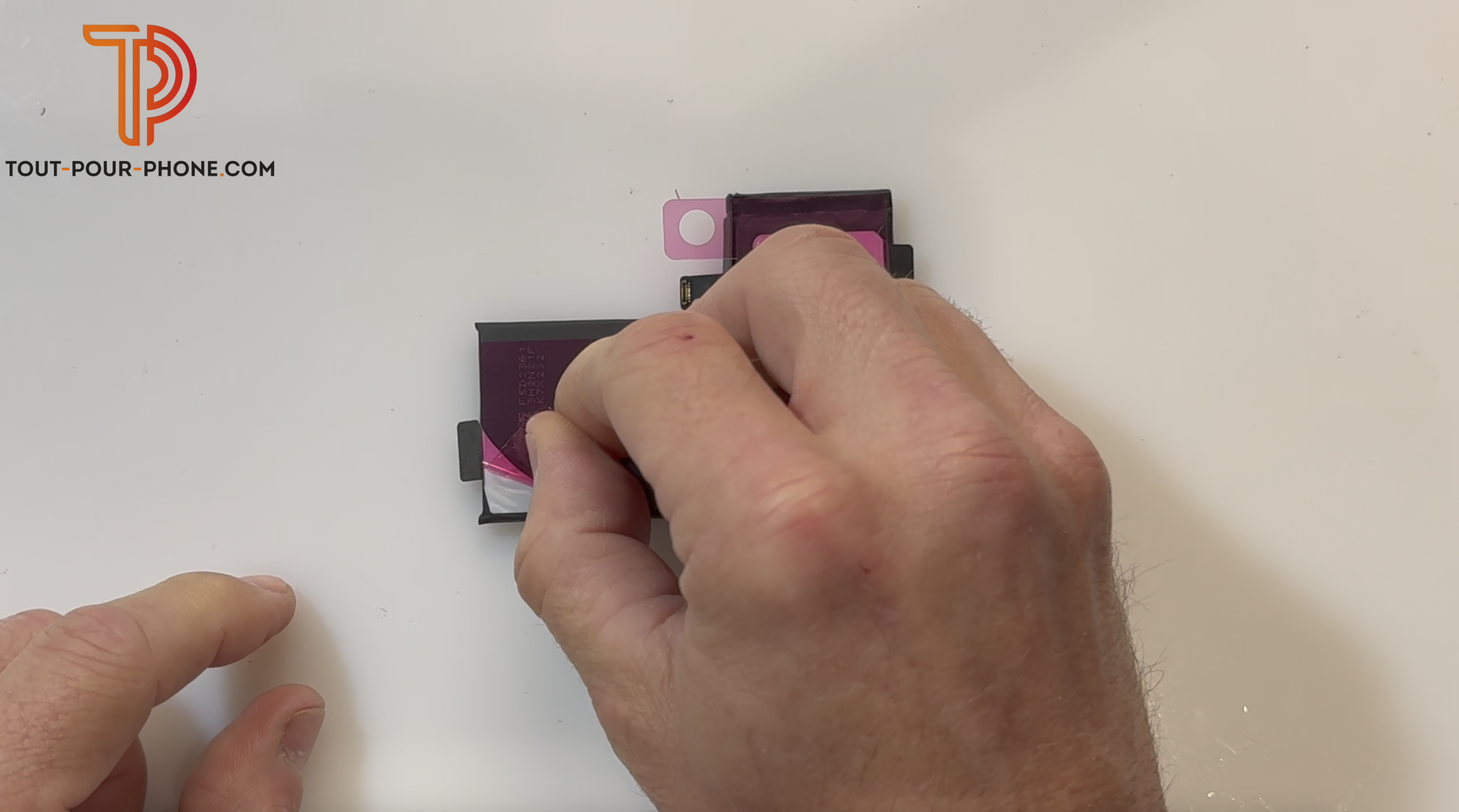
Etape 26
✓ Vous pouvez maintenant retirer la partie en plastique rose.
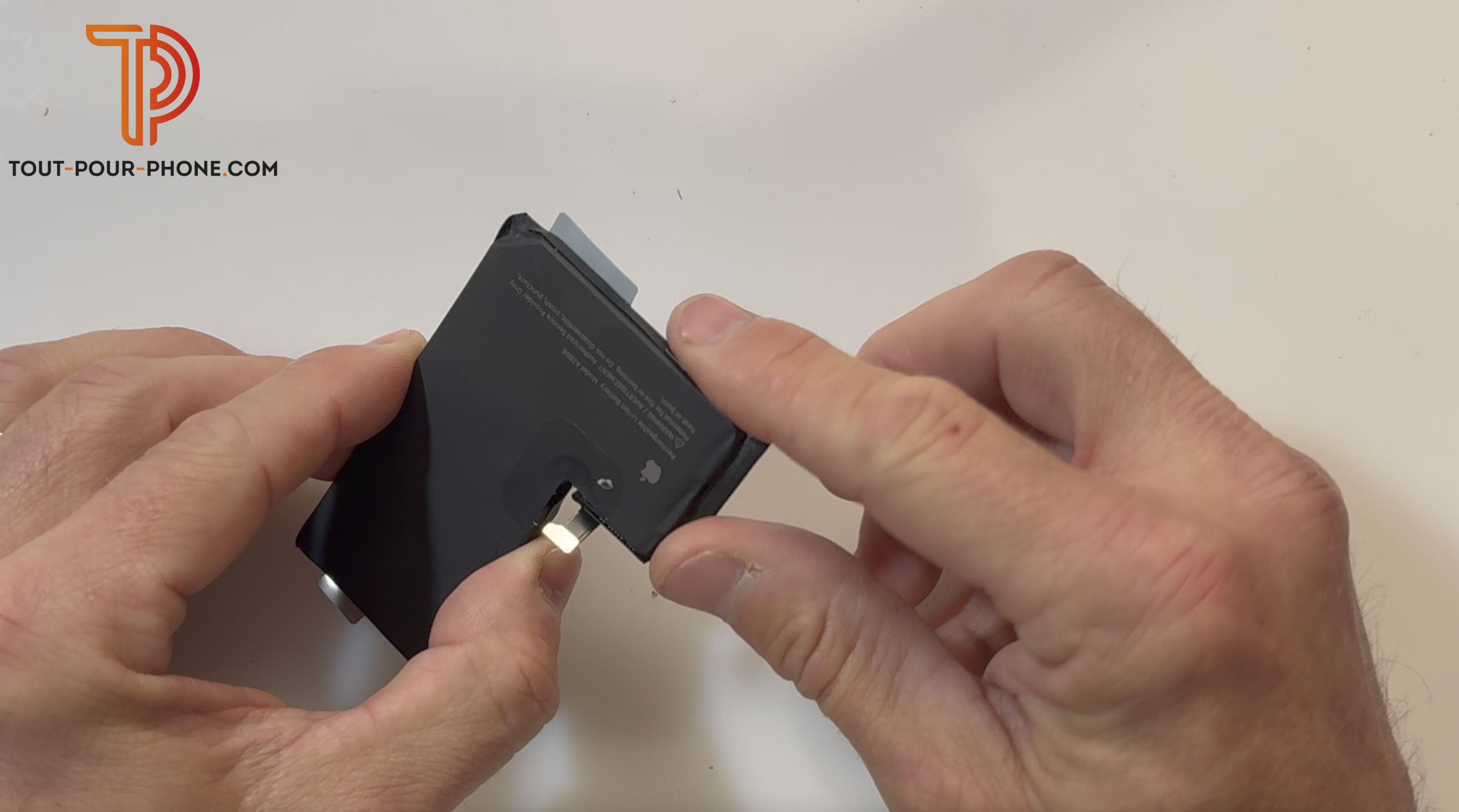
Etape 27
✓ Collez les languettes.
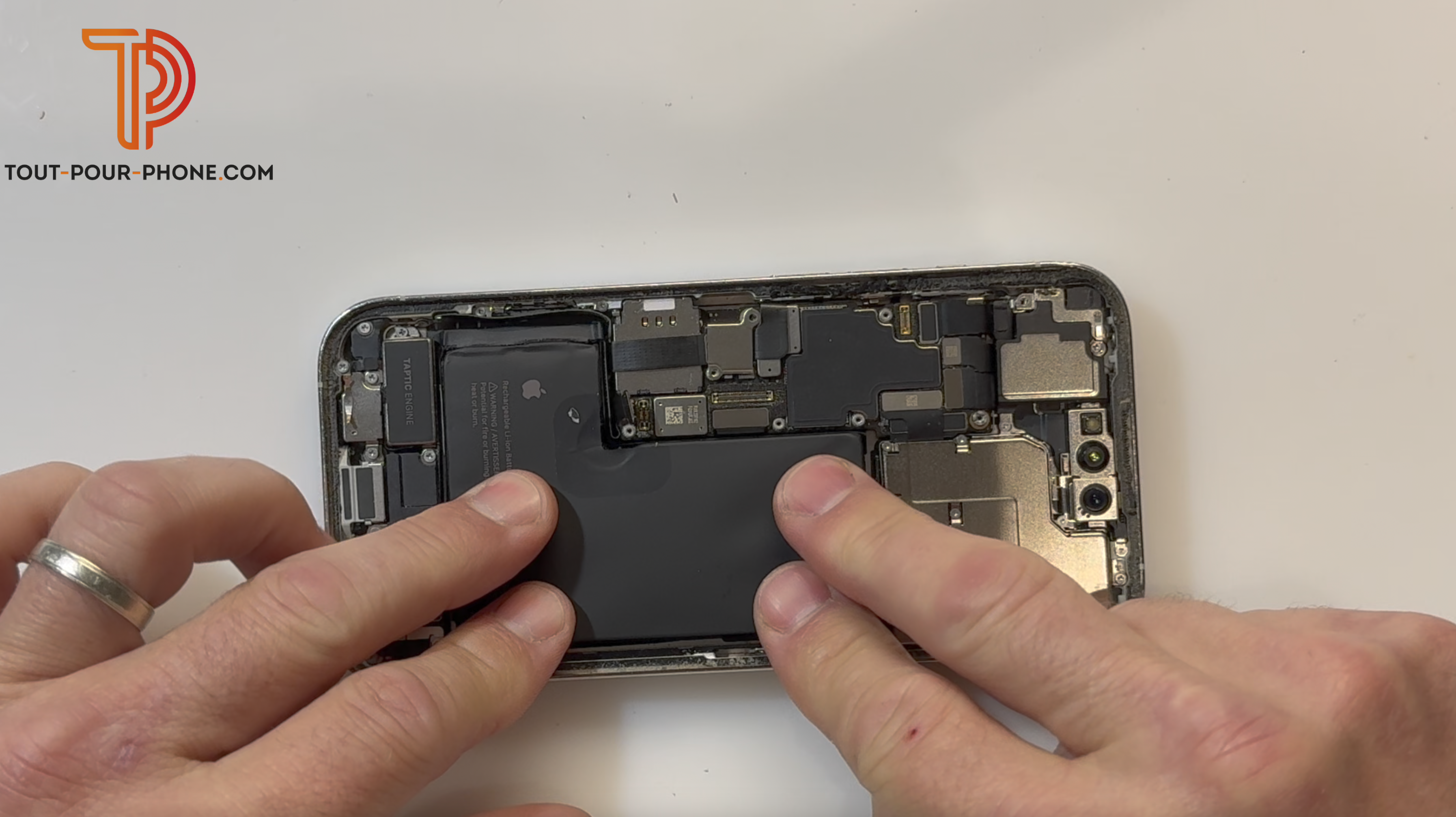
Etape 28
✓ Maintenant que tout est prêt, il ne reste plus qu'à repositionner la batterie dans le châssis du téléphone.
✓ Effectuez de brèves pressions avec vos doigts pour assurer le contact entre les éléments.
Vous venez de remplacer la batterie de votre iPhone 14 Pro ou 14 Pro Max. Toutefois, ne la connectez pas tout de suite à la carte mère. Il faudra procéder à cette étape une fois que vous aurez remonter l'écran.
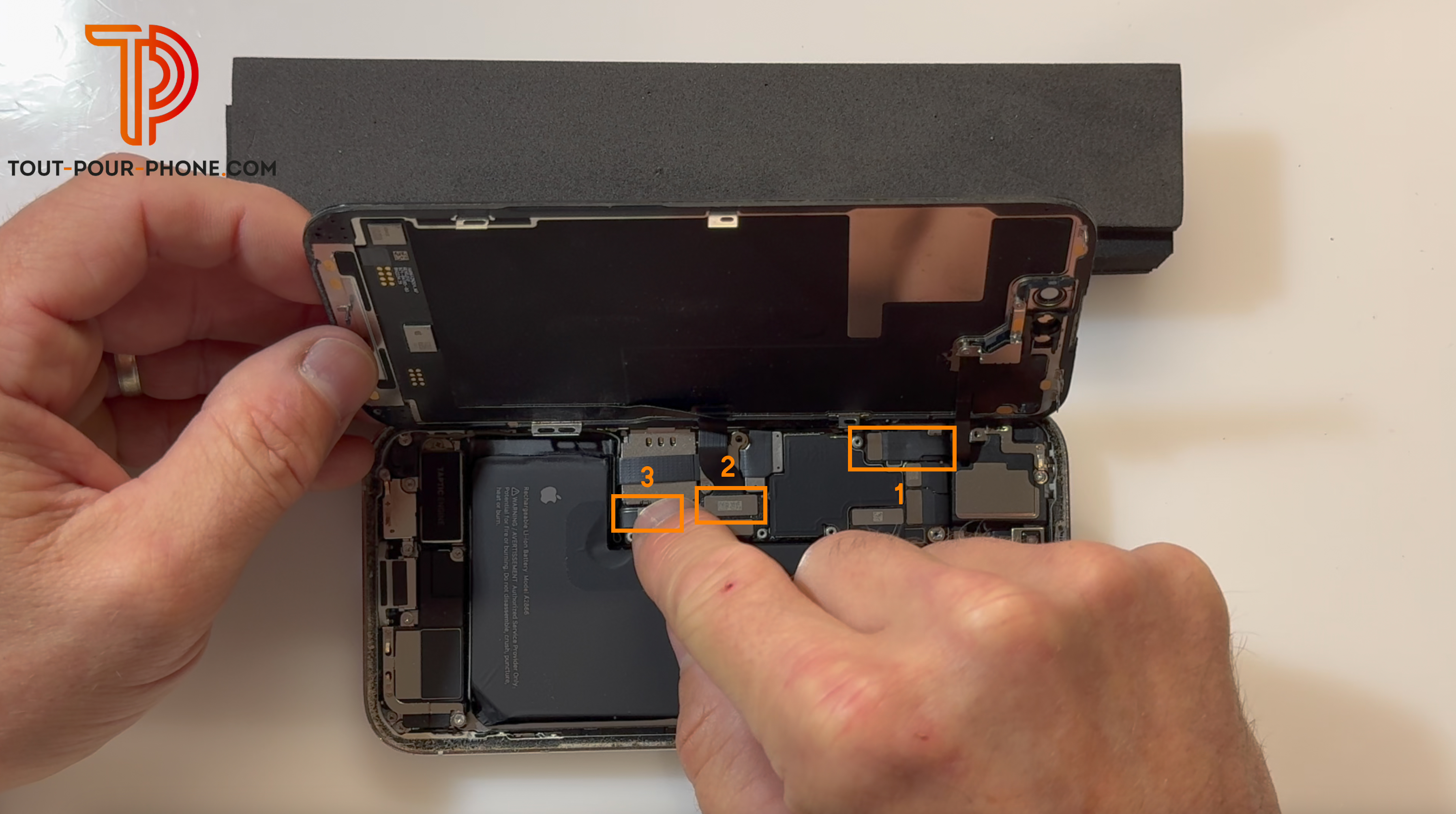
Etape 29
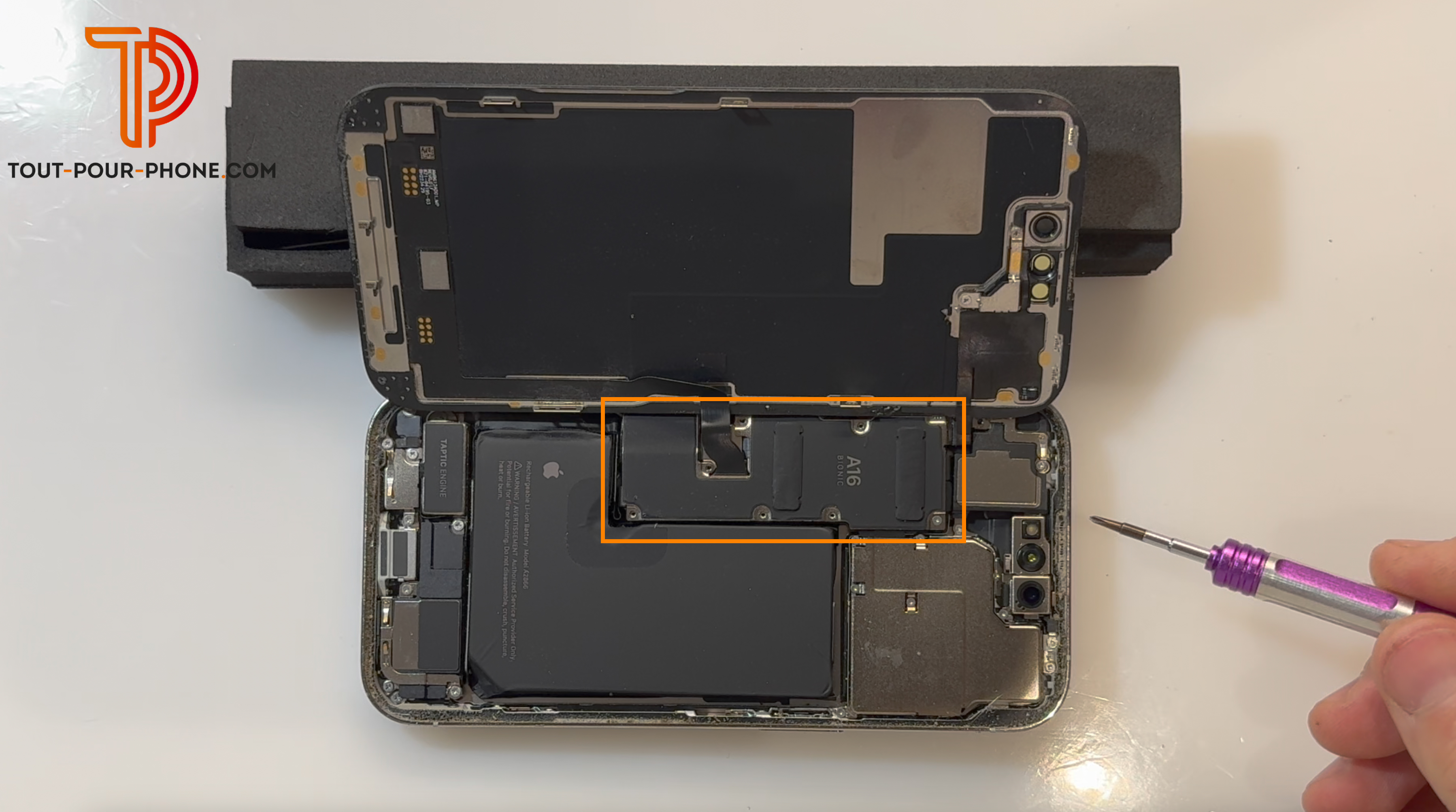
✓ Votre écran est maintenant prêt à être repositionné sur le téléphone.
✓ Aidez-vous à nouveau d'un objet pour maintenir l'écran de votre téléphone, ce qui vous permettra d'avoir les deux mains libres pour travailler plus facilement.
✓ Reconnectez la nappe du haut du téléphone, puis la nappe de l'écran et terminez par la batterie.
Etape 30
✓ Il ne vous reste plus qu'à repositionner la plaquette métallique et à revissez les vis correspondantes.
Celle-ci a pour but de maintenir la connexion des nappes sur la carte mère.
Avec un chiffon microfibre doux, vous pouvez éventuellement éliminer les traces de doigts sur les plaques métalliques.
Etape 31
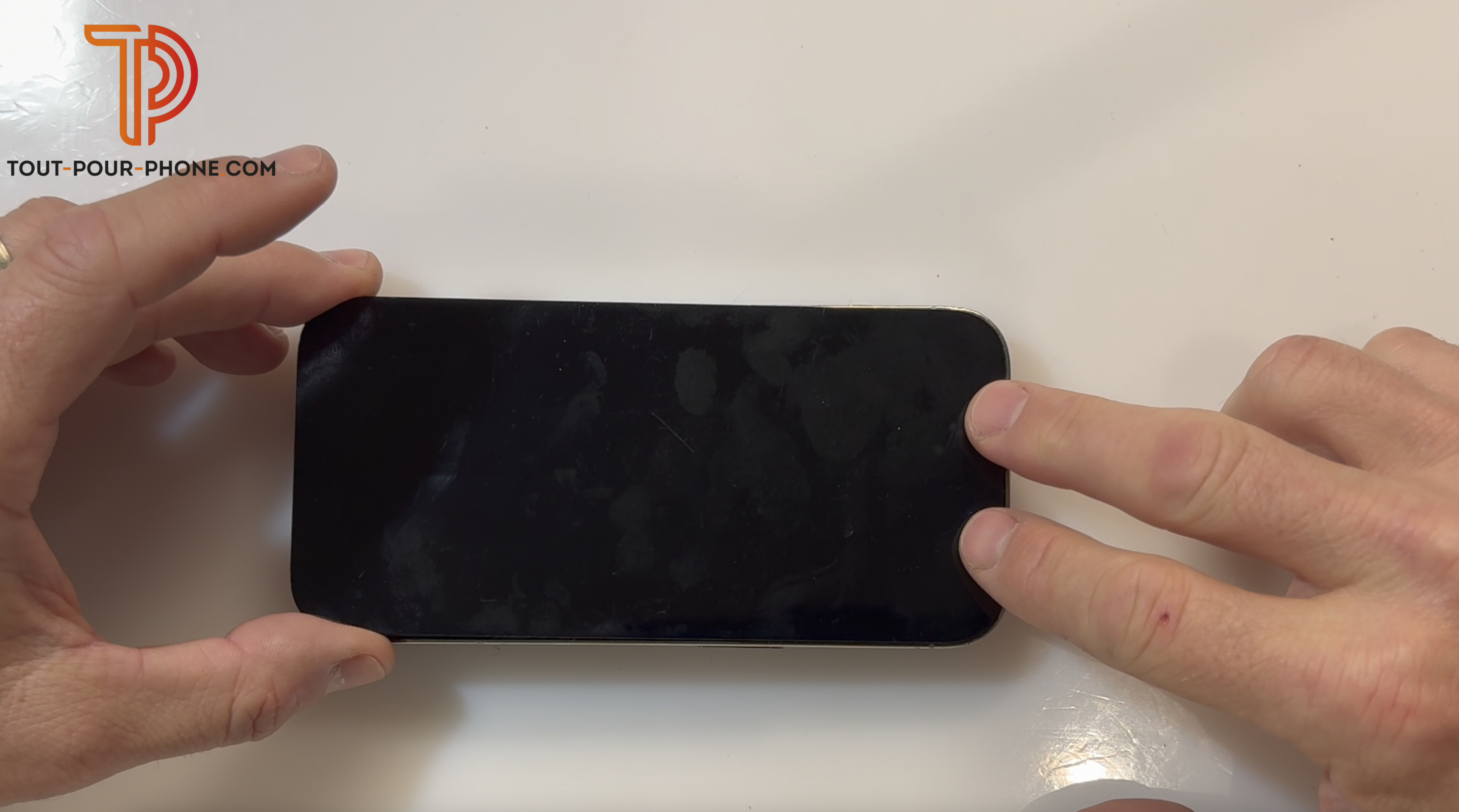
✓ Vous pouvez maintenant refermer votre iPhone 14 Pro - 14 Pro Max en rabattant l'écran sur le châssis. Vous clipsez tout d'abord la partie haute et en glissant le long du bord, vous emboitez l'écran sur le châssis.
Etape 32
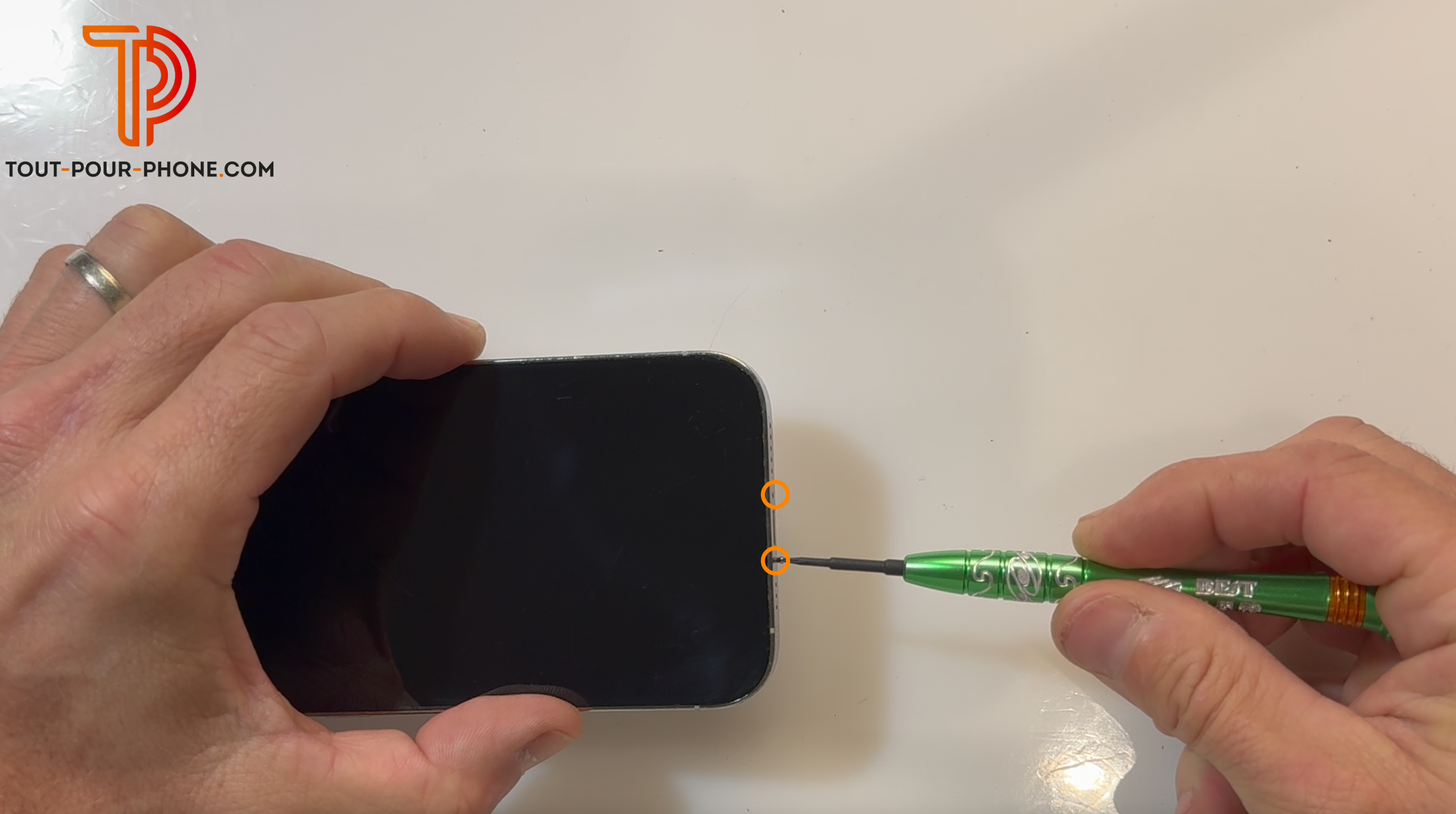
✓ Pour finaliser totalement la réparation de votre iPhone, vous devez remettre les 2 vis du bas avec le tournevis Pentalobe.
Etape 33
✓ Votre réparation est terminée, vous pouvez maintenant rallumer votre téléphone et profiter pleinement de votre iPhone 14 Pro ou iPhone 14 Pro Max !
Merci d'avoir suivi notre tutoriel. N'oubliez pas que vous bénéficiez de 10% de réduction avec le code YOUTUBE.

Ce guide de réparation a été réalisé par nos soins. Les textes et photographies utilisés ci-dessus sont protégés par des droits de propriété intellectuelle. Tout pour Phone ne concède aucun droit sur le contenu.